Anleitung
Fotos wie von Zauberhand zum Leben erwecken
Das Porträt im Rahmen dreht den Kopf. Das Zeitungsfoto wird zum Film. Mehr als ein Handy braucht es nicht.


Worum es geht
Ein Video im Bilderrahmen
Ein magisches Foto ist ein Druck, auf dem ein Video läuft. Durch das Handy erwachen die Menschen im Bild zum Leben, wie die lebenden Fotos in einem Fantasyfilm.
Der Trick ist einfach: Das Handy erkennt das Foto, und ein kurzer Clip mit demselben Bildausschnitt läuft genau darüber.
Ob Porträt, Titelseite, Gemälde oder Karte: Alles funktioniert. Auch Museen nutzen diesen Effekt: In der Albertina spielten Filmstills die Szene ab, aus der sie stammen.
Warum es funktioniert
Warum es wie Zauberei wirkt
Das Standbild erwacht
Von einem Foto erwartet man, dass es stillsteht. Wird es plötzlich zum Film, schauen die Leute zweimal hin und zeigen es gleich der nächsten Person.
Leicht gemacht
Ein Foto und ein Clip mit demselben Bildausschnitt. Spezialeffekt-Software brauchst du nicht.
Passt auf alles Gedruckte
Porträts, Zeitungen, Magazincover, Spielkarten und Gemälde: Auf allen kann ein Clip laufen.
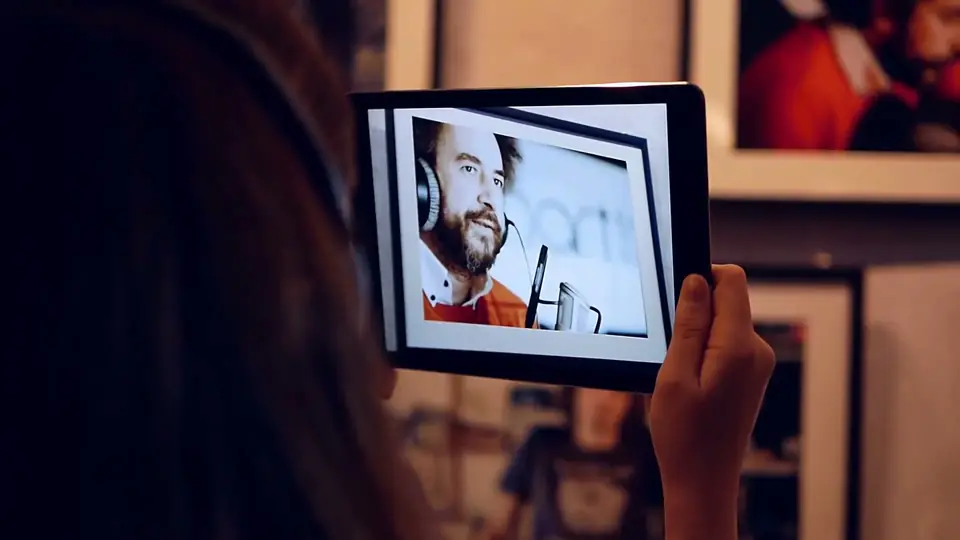
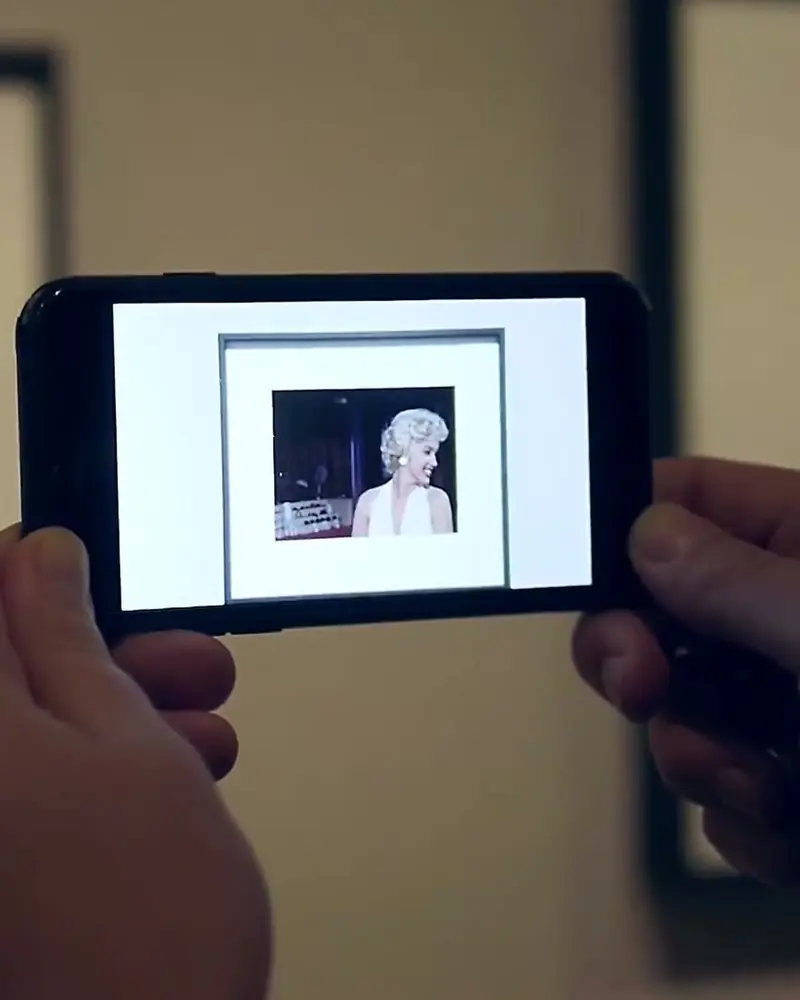 Filmstills, die zu laufen beginnenDie Fotografien blieben an der Wand, und über jedem Abzug lief die Filmszene.Artivive für das Albertina Museum, WienFilm ansehen
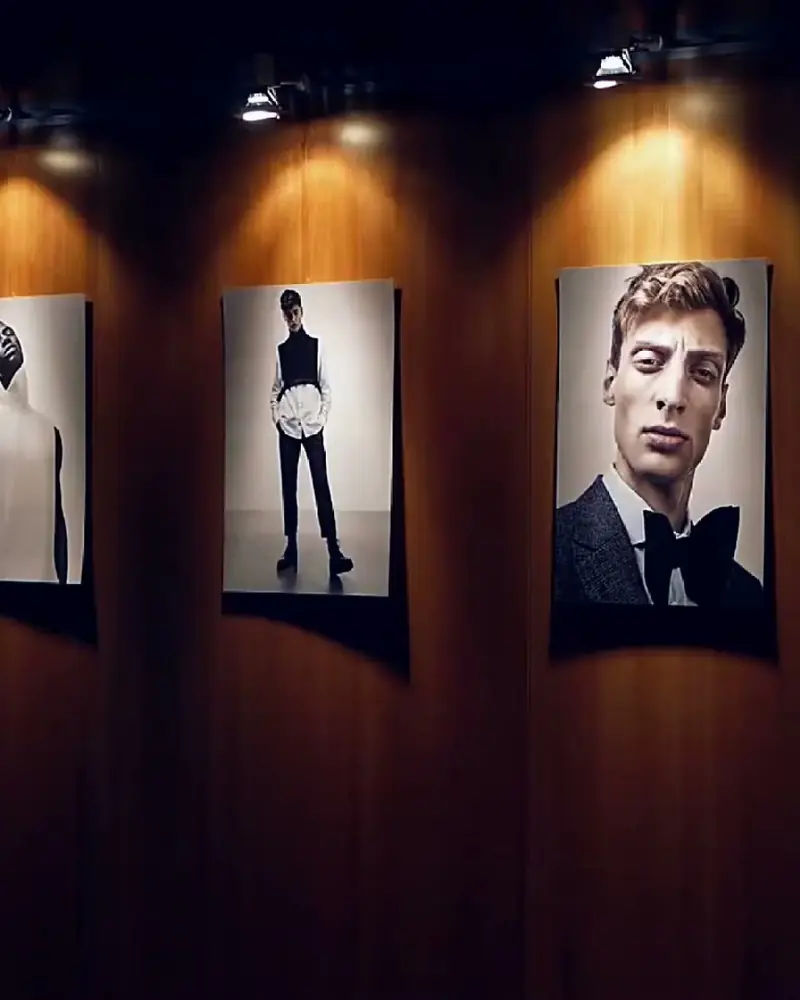 Ein Magazin-Launch mit Seiten zum ScannenDie Gäste scannten die Porträts an den Wänden und das gedruckte Magazin selbst.Litto, Dimitrios Vellis und Markus C. Ender für VangardistFilm ansehen
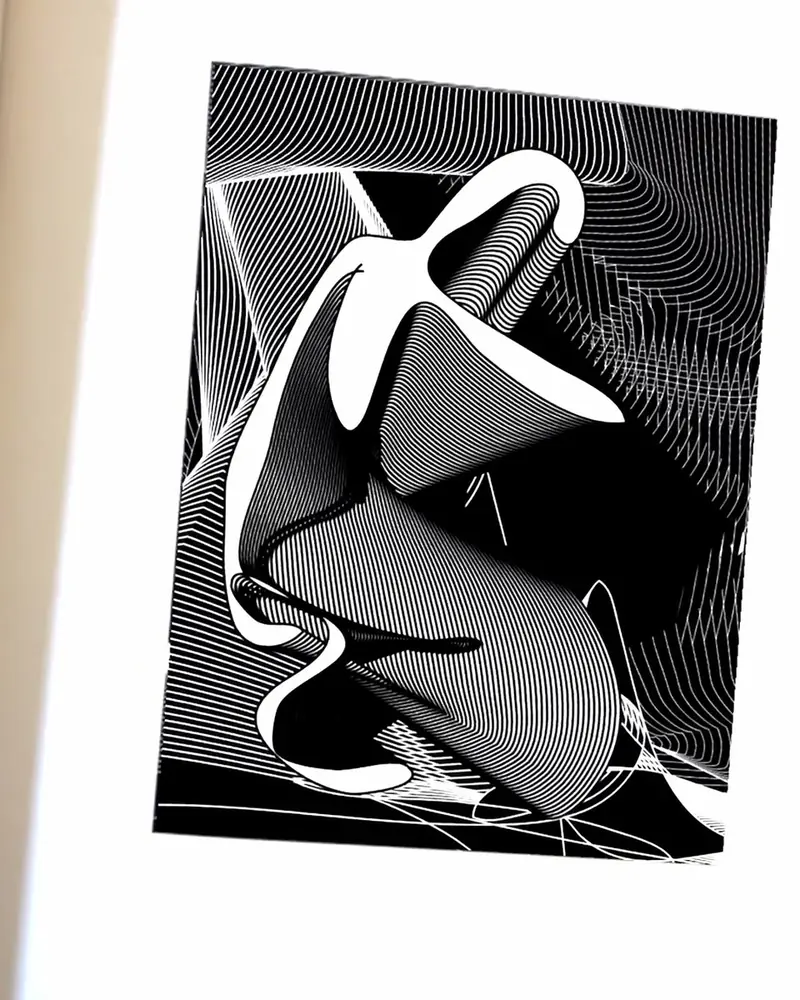 Goldberg: Magazinseiten in ARWer das Handy über eine Doppelseite hält, sieht die Zeichnung in der Seite als Animation.Goldberg MagazineFilm ansehen
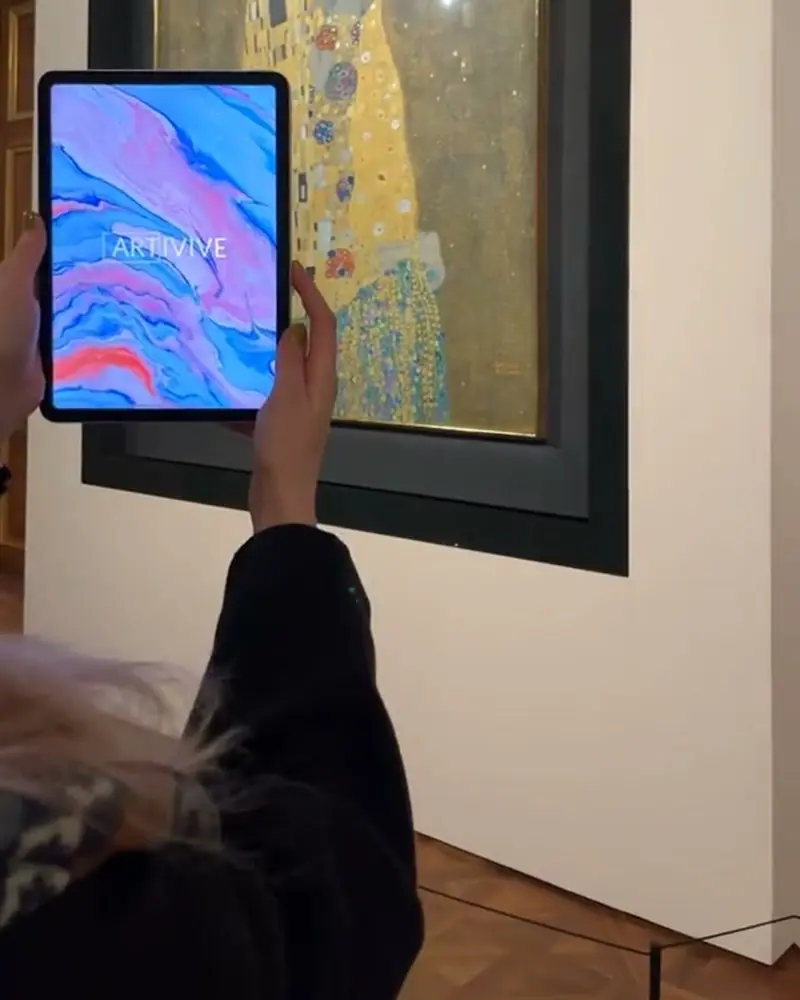 Klimts Kuss, animiertDas Blattgold verschiebt sich, und das Paar im Rahmen ist animiert.Gustav Klimt, Belvedere, WienFilm ansehen
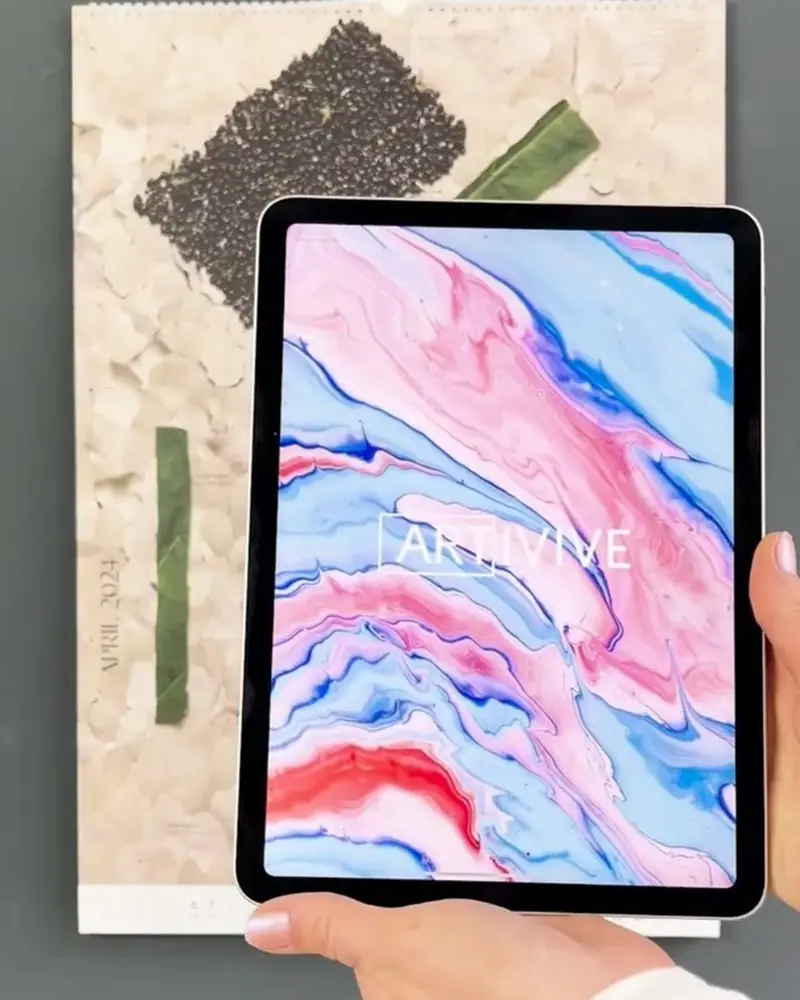 Der WALD-KalenderBerühmte Gemälde, nachgebaut aus Blättern und Moos. Die AR zeigt, wie jedes Bild entstanden ist.Pia Scharler und Craig Dillon für das WALD MagazinFilm ansehen
Ideen zum Ausprobieren
Zauber zum Ausprobieren
Ein blinzelndes Porträt
Ein gerahmtes Porträt, das blinzelt, lächelt oder den Kopf dreht, wenn jemand mit dem Handy vorbeigeht.
Eine Zeitungstitelseite
Druck deine eigene Titelseite: mit einem Foto, auf dem die Nachrichten laufen wie im Fantasyfilm.
Ein Gemälde, das erwacht
Schenk einem Gemälde ein paar Sekunden Leben, wie Klimts „Kuss“ im Belvedere.
Sammelkarten
Ein Set Figurenkarten, jede mit ihrem eigenen kurzen Clip. Sammle sie alle.
Ein Magazincover
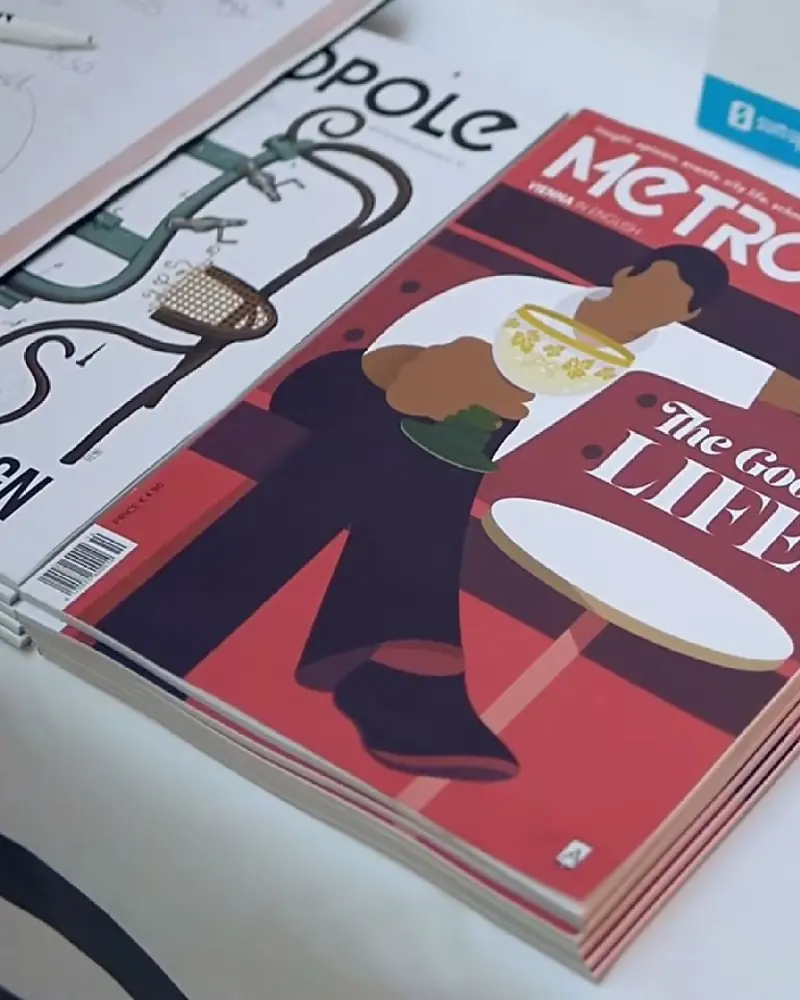
Ein Cover, auf dem die Figur ihren Kaffee austrinkt, wie in Lilly Panholzers Illustration für Metropole.
Filmstills
Filmstills, die genau die Szene abspielen, aus der sie stammen, wie in der Filmstill-Ausstellung der Albertina.
Was du brauchst
Bevor du loslegst
Eine kurze Checkliste. Alles andere passiert im Artivive-Editor (Bridge).
- Das Foto Das gedruckte Foto als .jpg oder .png, detail- und kontrastreich. Erkennung optimieren.
- Der Clip Ein Video mit demselben Bildausschnitt (.mp4, .mov oder .gif), bis 100 MB. Am besten unter 45 Sekunden. Alle Dateitypen im Überblick.
- Ein bisschen Zauber Partikel, Sound, 3D-Objekte oder Vorlagen aus den Elementen im Editor, wenn du mehr willst.
- Ein passender Tarif Der kostenlose Basic-Tarif bietet 50 Views zum Ausprobieren. WebAR ohne Wasserzeichen gibt es ab Pro Plus. Tarife ansehen.
So gehst du vor
Selbst gemacht in fünf Schritten
Alles im Artivive-Editor, direkt im Browser.
Bild auswählen
Ein Porträt, ein Gruppenfoto, eine Zeitungsseite oder ein Gemälde. Druck es aus, rahm es oder kleb es ein.
Clip filmen
Nimm einen kurzen Clip mit demselben Bildausschnitt wie das Foto auf, damit Standbild und Film genau übereinanderliegen.
In den Editor hochladen
Klick im Artivive-Editor (Bridge) auf „Create Artwork“, lade das Foto hoch und leg den Clip als Videoebene darüber.
Ein bisschen Zauber hinzufügen
Partikel, Sound oder ein 3D-Objekt aus den Elementen und Vorlagen im Editor runden den Effekt ab.
Veröffentlichen und scannen
Gib dem Kunstwerk einen Namen, veröffentliche es und richte die Artivive-App auf den Druck.
Neu im Editor? Starte mit der Schritt-für-Schritt-Anleitung zu deinem ersten AR-Kunstwerk oder mit dem Gratis-Kurs.
Tipps
Kleinigkeiten, auf die es ankommt
Mit dem Standbild starten und enden
Passen das erste und das letzte Bild des Clips zum Foto, scheint das Bild aufzuwachen und wieder einzuschlafen.
Genau ausrichten
Skaliere die Videoebene so, dass sie das Foto von Kante zu Kante bedeckt. Mit der 2D-Ansicht im Editor geht das ganz genau.
Wenn der Scan nicht klappt
Wenig Kontrast und sich wiederholende Muster machen es dem Handy schwer, das Foto zu erkennen. So optimierst du die Bilderkennung.
Fragen
Fragen und Antworten
Wie sehen andere das Ergebnis?
Mit der kostenlosen Artivive-App oder mit einem WebAR-QR-Code, der sich im Browser öffnet. So siehst du AR-Erlebnisse.
Kann das Video einen transparenten Hintergrund haben?
Ja. Der Editor kann eine Farbe aus einem Video freistellen, und transparente GIFs funktionieren auch. Alle Dateitypen im Überblick.
Was eignet sich noch?
Gemälde, Spielkarten, Poster, Buchseiten. Alles Gedruckte mit genug Details kann ein Video tragen.
Kann ich Ton hinzufügen?
Ja. Musik oder eine Stimme läuft mit dem Clip, solange das Handy nicht stummgeschaltet ist. Du kannst den Ton auch so einstellen, dass er nur über Kopfhörer zu hören ist.
Ich kann mein Kunstwerk nicht scannen. Was kann ich tun?
Prüf die Sternebewertung im Editor und vermeide sich wiederholende Muster. Bilderkennung optimieren.
Mein Kunstwerk zeigt nach dem Veröffentlichen einen Fehler. Was nun?
Schau im Hilfe-Center unter Problemlösung nach oder wende dich an den Support.