
Mit Augmented Reality kannst du dein Kunstwerk zum Leben erwecken, indem du eine digitale Ebene hinzufügst, die über die Artivive-App oder WebAR angezeigt wird. Mit dem Artivive-Editor (Bridge) kannst du innerhalb weniger Minuten ein AR-Erlebnis erstellen, ganz ohne Programmierkenntnisse oder technische Vorkenntnisse.
Bevor du loslegst
Das Erstellen eines AR-Erlebnisses läuft im Wesentlichen auf drei Schritte hinaus: Lade ein Triggerbild hoch, füge deine digitalen Ebenen hinzu und veröffentliche dein Projekt. Du benötigst ein kostenloses Artivive Creator-Konto und den Artivive Editor (Bridge). Die folgende Schritt-für-Schritt-Anleitung führt dich durch den gesamten Ablauf.
Erstelle dein kostenloses Konto
Was ist ein Triggerbild? Das Triggerbild ist das Bild, das die Artivive-App oder WebAR scannt, um deine Animation zu starten. Es kann ein Foto, eine Zeichnung oder ein beliebiges Bild sein. Kontrastreiche, detailreiche Bilder werden am besten erkannt.
1. Erstelle ein Kunstwerk
Melde dich beim Artivive Editor (Bridge) an und klicke auf „Create Artwork“ (Kunstwerk erstellen), um ein neues Projekt zu starten.
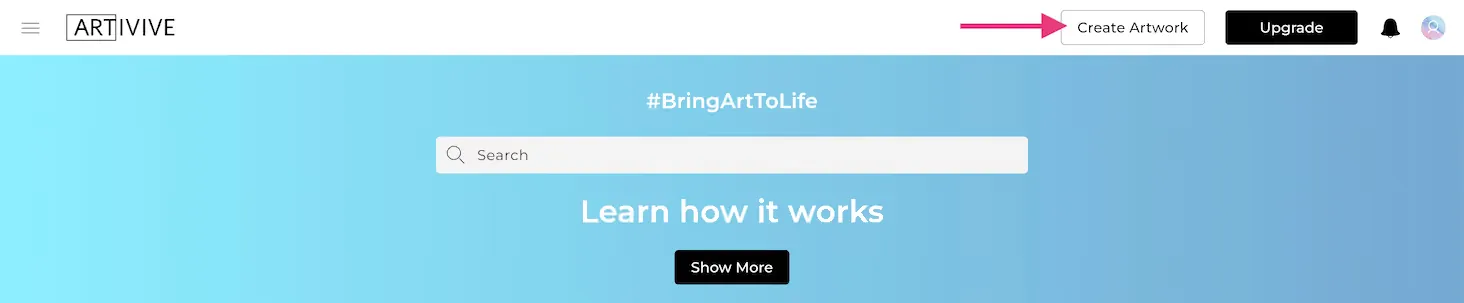
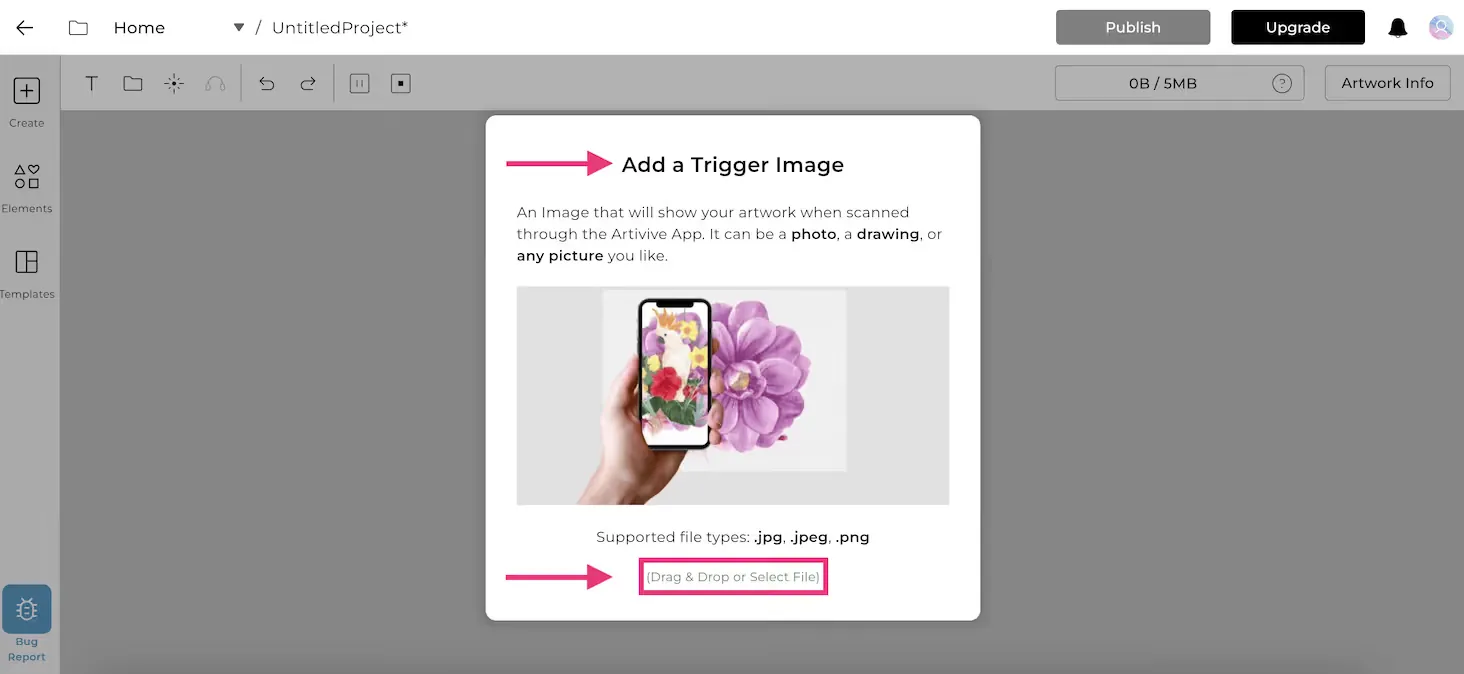
2. Füge dein Triggerbild hinzu
Lade das Bild hoch, das mit der Artivive-App oder WebAR gescannt wird, um deine Animation auszulösen. Das kann ein Foto, eine Zeichnung oder ein beliebiges Bild sein. Wähle für ein reibungsloses Scannen ein scharfes, kontrastreiches Bild aus. Mehr dazu erfährst du unter Bilderkennung optimieren.
3. Füge deine digitalen Ebenen hinzu
Hier kommt deine Fantasie ins Spiel, ganz ohne Programmierkenntnisse. Du hast drei Möglichkeiten, Inhalte hinzuzufügen:
- Lade deine eigenen Dateien hoch: Bilder, Videos, Audiodateien oder 3D-Objektdateien.
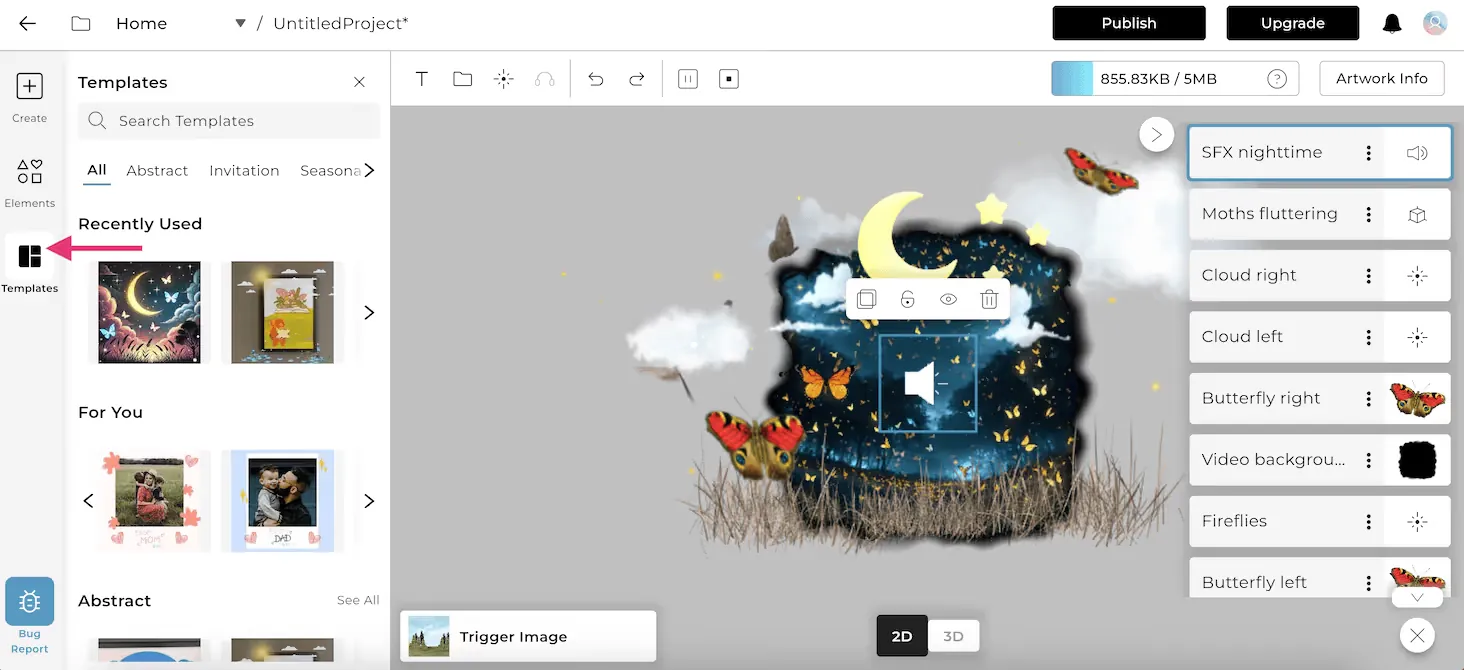
- Verwende eine vorgefertigte AR-Ebenenvorlage: ein schneller Ausgangspunkt, den du anpassen kannst.
- Durchsuche die Elementbibliothek: sofort einsatzbereite Assets, die im Editor integriert sind.
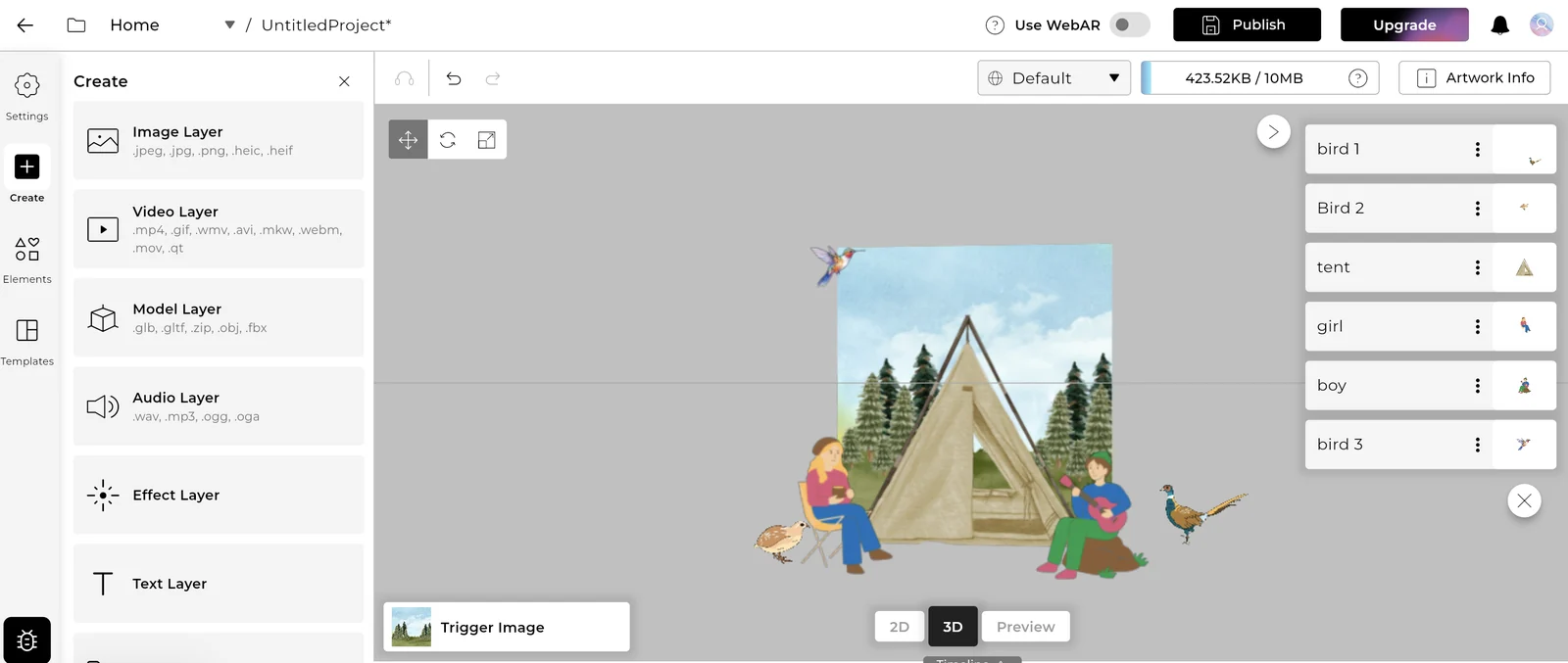
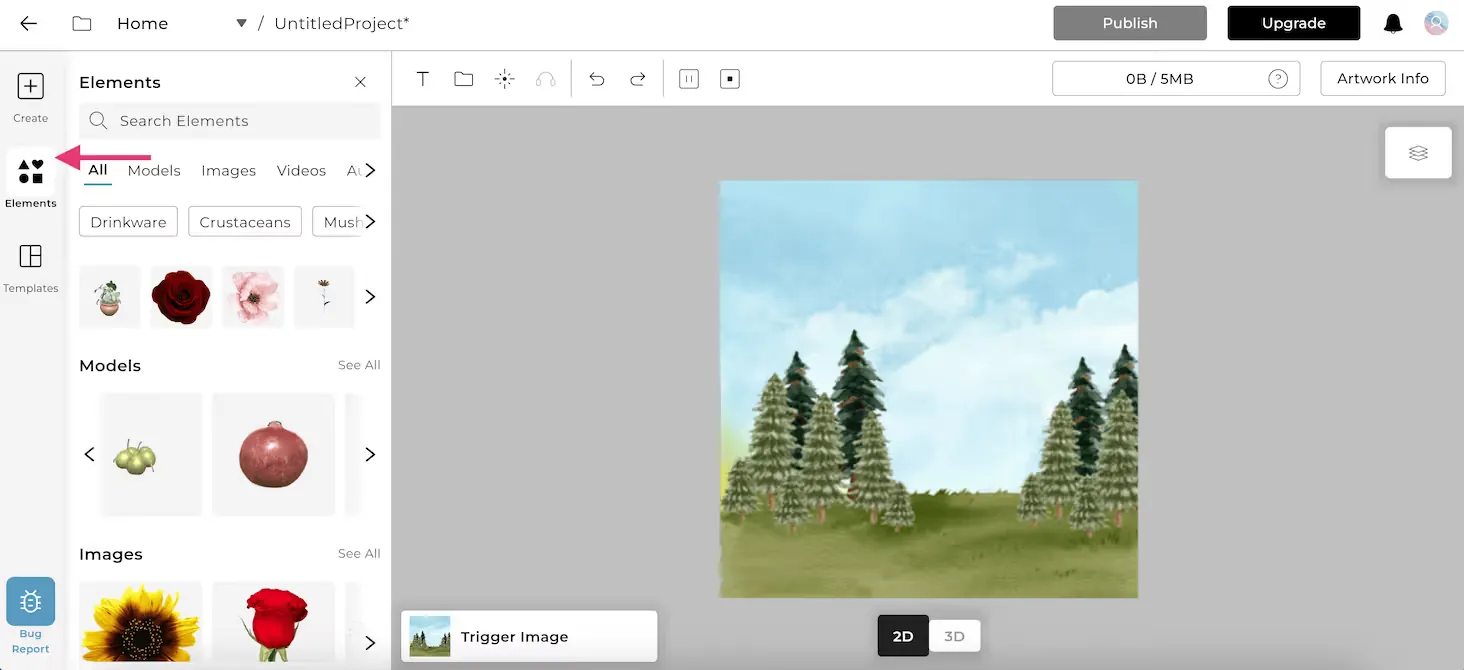
4. In 2D und 3D anordnen
Wechsle zwischen der 2D- und der 3D-Ansicht, um die volle Kontrolle über dein Erlebnis zu haben. Verschiebe, drehe und skaliere jede Ebene, bis alles genau dort sitzt, wo du es haben willst.
5. Benennen und veröffentlichen
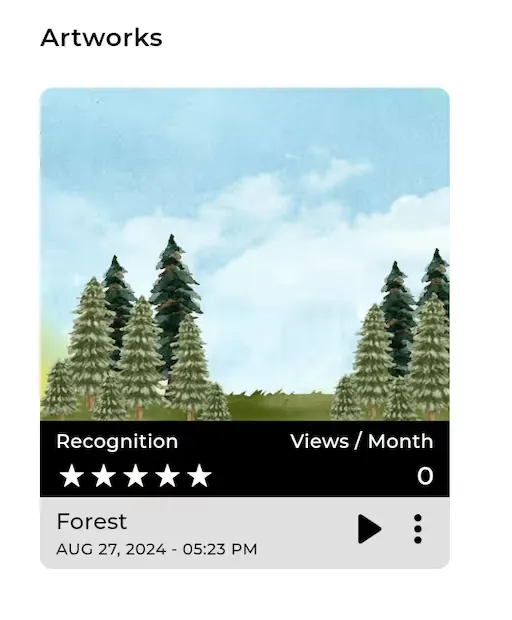
Gib deinem Kunstwerk einen Namen und veröffentliche es. Artivive verarbeitet dein Projekt dann so, dass es zum Scannen bereit ist.

6. Vorschau vor dem Teilen
Nutze den „Preview Mode“ (Vorschaumodus) im Editor, um dein AR-Erlebnis vor dem Veröffentlichen zu testen, damit es für dein Publikum genau so aussieht und sich so verhält, wie du es beabsichtigt hast. Das ist besonders nützlich bei den Funktionen Timeline und Sequences, wo du auch die von dir eingerichteten Interaktionen testen kannst.
7. Sieh zu, wie es zum Leben erwacht
Sobald die Verarbeitung deines Kunstwerks abgeschlossen ist, nimm dein Gerät zur Hand, öffne die Artivive-App oder scanne den QR-Code, um das WebAR-Erlebnis zu öffnen, und sieh zu, wie dein Kunstwerk zum Leben erwacht.
Unterstützte Dateiformate & Größenbeschränkungen
- Bilder: .jpg und .png
- Video: .mp4, .gif, .mov, bis zu 100 MB (bitte unter 45 Sekunden halten)
- 3D-Objekte: glTF und GLB (auch .obj, .fbx oder eine .zip-Datei)
- Maximale Dateigröße für Bilder und 3D: 1 MB bei Basic, 3 MB bei Pro, 5 MB bei Pro Plus, 10 MB bei Business und Enterprise
- Triggerbild: längere Seite zwischen 380 und 8000 Pixel
Alle Details findest du unter Dateiformate.
Weiter geht’s
Lust auf ein Video? Schau dir das Tutorial Artivive in 3 minutes an. Bereit für Animationen und AR ohne Download? Upgrade auf Pro Plus, um Timeline, Sequences und WebAR ohne Wasserzeichen freizuschalten.
Möchtest du mehr erfahren? Entdecke die Funktionen von Artivive oder stöbere im gesamten Hilfe-Center.
Lust, es auszuprobieren? Artivive-Editor öffnen oder ein kostenloses Konto erstellen.