
Alles, was du über die Verwendung von 3D-Modellen im Artivive-Editor (Bridge) wissen musst: unterstützte Dateiformate, Größenbeschränkungen und wie du aus Blender exportierst, um die besten Ergebnisse zu erzielen.
Was du über 3D-Objekte im Artivive-Editor wissen solltest
Du kannst 3D-Modelle direkt im Editor in deine AR-Erlebnisse einbinden. Im Folgenden findest du die unterstützten Dateiformate, Größenbeschränkungen und die beste Vorgehensweise, um deine Modelle aus Blender zu exportieren, damit sie beim Scannen optimal zur Geltung kommen.
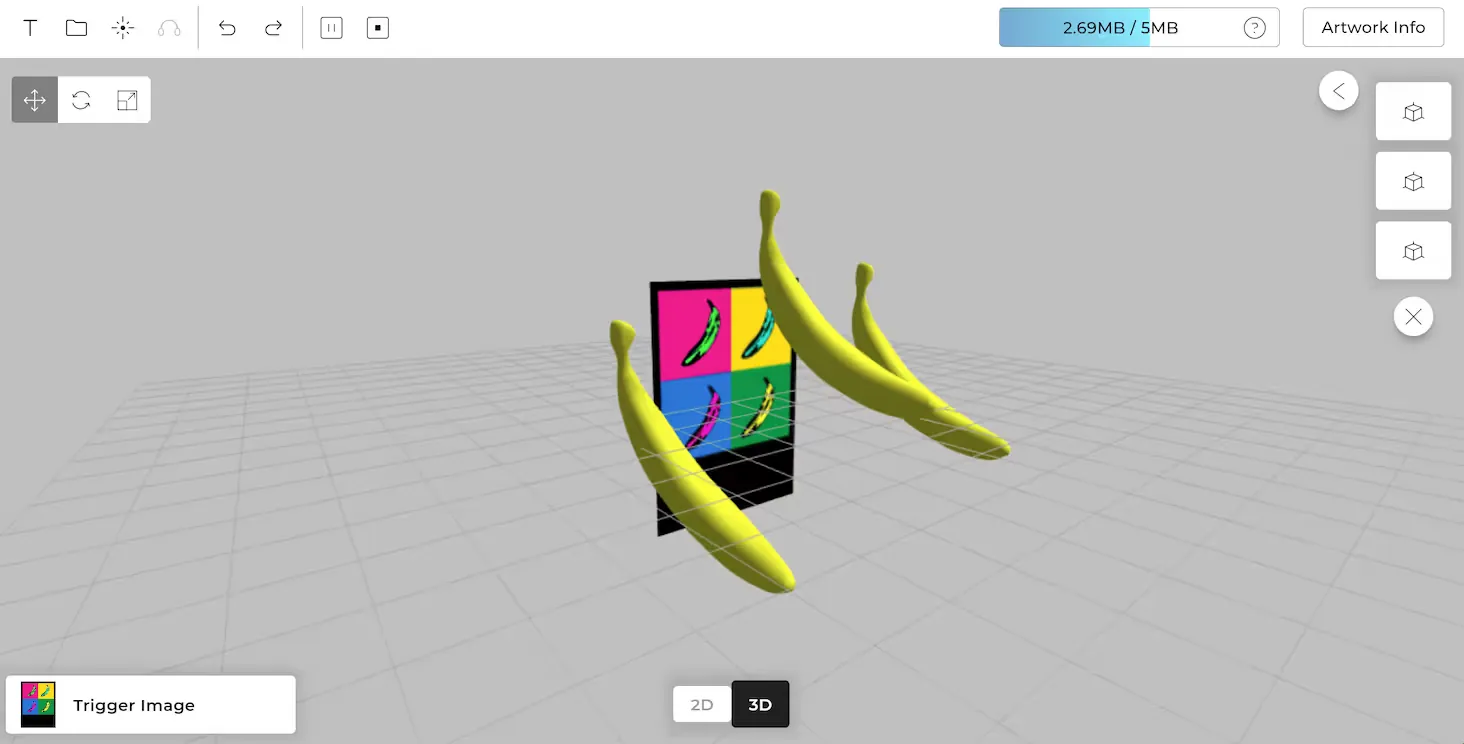
WELCHE DATEIFORMATE WERDEN FÜR 3D-OBJEKTE UNTERSTÜTZT?
Für 3D-Objekte sind die kompatiblen Dateiformate glTF und GLB (funktioniert am besten). Ansonsten funktionieren auch .obj- und .fbx-Dateien. Du kannst deine Dateien auch als ZIP-Datei hochladen.
WAS SOLLTE IN DER ZIP-DATEI ENTHALTEN SEIN?
Wenn du dein 3D-Objekt als ZIP-Datei hochlädst, stelle sicher, dass alle Texturen (falls im JPEG- oder PNG-Format) enthalten sind. Andernfalls werden deine Texturen nicht angezeigt.
WIE GROSS SOLL MEIN 3D-OBJEKT SEIN?
Die maximale Dateigröße für 3D-Objekte beträgt:
- 1 MB im kostenlosen Basic-Tarif
- 3 MB mit einem Pro-Abo
- 5 MB mit einem Pro Plus-Abo
- 10 MB mit einem Business- oder Enterprise-Abo
*Für beste Ergebnisse exportiere dein Objekt aus Blender. Wenn du außerhalb von Blender arbeitest, kannst du es in Blender importieren und von dort aus exportieren, um die besten Ergebnisse zu erzielen.
DIE BESTEN MÖGLICHKEITEN FÜR DEN EXPORT AUS BLENDER
Exportieren als: glTF (funktioniert am besten); .obj- und .fbx-Dateien funktionieren ebenfalls.
Format: binär, Texturen (alle Texturen und Farben, die auf dem Modell vorhanden sind, sind bereits enthalten). Andernfalls musst du das Modell als ZIP-Datei komprimieren.
Achte darauf, Folgendes auszuwählen:
- Komprimierung: mach die Datei immer kleiner
- Animation (falls vorhanden): wähle diese Option, damit sie ebenfalls mit dem Modell exportiert wird
SO BLEIBST DU UNTER 3 MB (IN BLENDER)
Geh zu „Modifiers“ (Modifikatoren) -> „Decimate“. Das reduziert die Anzahl der Scheitelpunkte und Flächen des Meshes (Objekts) und hält das Modell kleiner.
Texturen: Bildtextur (reduziere die Farbtextur), verkleinere sie in Photoshop. Farben aus Blender funktionieren ebenfalls.
BEISPIELDATEIEN ZUM AUSPROBIEREN
Hier sind einige Beispieldateien, mit denen du experimentieren kannst. Hier herunterladen.
*Wenn du Fragen hast oder weitere Unterstützung benötigst, schreib uns gerne eine E-Mail an nora@artivive.com.
Lust, es auszuprobieren? Artivive-Editor öffnen oder ein kostenloses Konto erstellen.