
Wie Artivive funktioniert, was der Editor (Bridge) leistet und wie du dein erstes AR-Projekt erstellst.
WIE FUNKTIONIERT ARTIVIVE?
Artivive nutzt Augmented Reality (AR), um physischen Kunstwerken und Bildern eine digitale Ebene hinzuzufügen. Wenn du ein Bild in den Artivive Editor (Bridge), die Creator-Plattform von Artivive, hochlädst, analysiert diese das Bild, um sein einzigartiges visuelles Muster zu identifizieren, ähnlich wie bei einem Fingerabdruck.
Wenn das Bild mit der Artivive-App oder der WebAR-Lösung von Artivive gescannt wird, löst dies die damit verbundenen digitalen Ebenen aus, wie zum Beispiel Videos, 3D-Modelle, Animationen, Bilder und mehr. Die digitale Ebene wird in Echtzeit über das physische Kunstwerk in der Kameraansicht gelegt und verschmilzt so die physische mit der digitalen Welt.
WAS IST DER Artivive EDITOR (Bridge) UND WIE VERWENDE ICH IHN?
Der Artivive Editor (Bridge) ist unser Creator-Tool, mit dem du AR-Erlebnisse erstellen und deine Ideen zum Leben erwecken kannst. Du lädst zunächst ein Triggerbild hoch, ein Foto des physischen Kunstwerks oder Designs, das die Artivive-App oder unsere WebAR-Lösung erkennt, und fügst dann digitale Ebenen hinzu, um es in Augmented Reality (AR) zum Leben zu erwecken.
Es können verschiedene digitale Ebenen hochgeladen oder aus unserer Bibliothek ausgewählt werden:
- Videos, Animationen oder GIFs
- Bilder
- 3D-Objekte (auch mit einer Animation als ZIP-Datei)
- Audiodateien (Songs, Voiceovers oder Ähnliches)
- Partikeleffekt-Ebenen
- Textebenen
Sobald du alle Ebenen hinzugefügt hast, veröffentlichst du das Kunstwerk einfach und kannst es mit der Artivive-App oder der WebAR-Lösung von Artivive ansehen. Um AR-Erlebnisse mit Artivive zu erstellen, sind weder Programmierkenntnisse noch technisches Vorwissen erforderlich.
WIE KANN ICH MICH FÜR EIN ARTIVIVE EDITOR (BRIDGE)-KONTO REGISTRIEREN?
Um ein Artivive Editor (Bridge)-Konto zu erstellen, besuche die Registrierungsseite und fülle das kurze Registrierungsformular aus. Du kannst dich auch mit deinem Google-, Facebook-, Apple- oder Clever-Konto registrieren.
Nach der Registrierung erhältst du eine Aktivierungs-E-Mail. Sobald dein Konto aktiviert ist, kannst du dich bei Artivive Editor (Bridge) anmelden und mit der Erstellung deines ersten Augmented-Reality-Projekts mit Artivive beginnen. Weitere Informationen zum Artivive-Creator-Konto und zu den Abos findest du hier.
WIE ERSTELLE ICH MEIN ERSTES AR-PROJEKT IN Artivive Editor (Bridge)?
Tippe oben rechts auf die Schaltfläche „Create Artwork“ (Kunstwerk erstellen) und du gelangst in den Editor. Lade zunächst ein Triggerbild (JPG oder PNG) hoch, das später von der Artivive-App bzw. der WebAR-Lösung erkannt wird und das AR-Erlebnis auslöst.
Füge anschließend deine digitalen Ebenen hinzu: Videodateien, Bilder, 3D-Objekte, Audiodateien, Effekte und Textebenen. Klicke auf „Publish“, um das Augmented-Reality-Erlebnis zu erstellen. Sobald die Verarbeitung abgeschlossen ist, erscheint das Projekt in deiner „Artwork Collection“ (Kunstwerksammlung) und kann mit der Artivive-App oder der WebAR-Lösung gescannt werden.
WAS IST EIN TRIGGERBILD?
Ein Triggerbild ist das Bild, das beim Scannen mit der Artivive-App oder der WebAR-Lösung erkannt wird. Es dient als Anker für dein AR-Erlebnis: Wenn jemand die Kamera darauf richtet, aktiviert es die damit verbundenen digitalen Ebenen wie Videos, Animationen, 3D-Objekte, Audio oder andere Effekte.
Dein Triggerbild kann dein digitales Kunstwerk sein oder ein Foto deines physischen Kunstwerks, eines Wandgemäldes, eines Merch-Designs oder eines anderen Bildmaterials.
Achte beim Fotografieren darauf, dass deine Kamera gerade ausgerichtet ist (nicht schräg) und versuche, die Lichtverhältnisse zu optimieren (kein direktes Sonnenlicht, nicht zu dunkel). Das sorgt für ein besseres Tracking.
WELCHE DATEIFORMATE UND -GRÖSSEN WERDEN IM ARTIVIVE EDITOR (BRIDGE) UNTERSTÜTZT?
Artivive unterstützt eine Reihe von Dateiformaten sowohl für Triggerbilder als auch für digitale Ebenen. Eine vollständige Übersicht über unterstützte Dateitypen, Größenbeschränkungen und empfohlene Spezifikationen findest du auf unserer speziellen Seite zu Dateitypen.
WAS BEDEUTEN DIE STERNE IN DEN PROJEKTINFORMATIONEN?
Nachdem du ein Triggerbild hochgeladen hast, analysiert Artivive Editor (Bridge) es und bewertet seine Verfolgbarkeit auf einer Skala von 0 bis 5 Sternen. Die Bewertung gibt an, wie leicht die Artivive-App das Bild erkennen kann. Bilder mit hohem Kontrast und deutlichen Details erhalten eine höhere Bewertung.
Bilder, die sehr unscharf sind, einen geringen Kontrast aufweisen oder fast einfarbig sind, lassen sich schwerer verfolgen und funktionieren möglicherweise nicht zuverlässig. Wenn du Probleme hast, wende dich bitte an den Artivive-Support, um Hilfe zu erhalten.
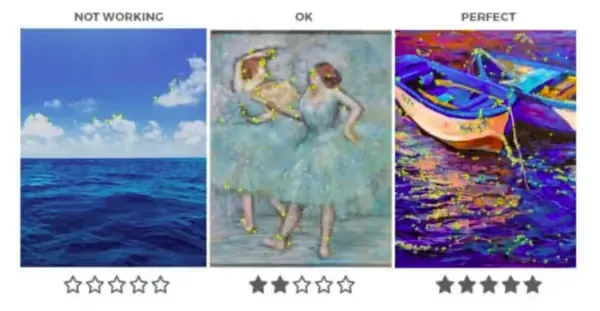
Weitere Informationen findest du in unserem Leitfaden „So optimierst du die Bilderkennung“.
KANN ICH EIN AR-ERLEBNIS NACH DER VERÖFFENTLICHUNG BEARBEITEN ODER AKTUALISIEREN?
Ja. Klicke im Artivive Editor (Bridge) auf die drei Punkte neben deinem Kunstwerk und wähle „Edit Artwork“ (Kunstwerk bearbeiten) aus. Nachdem du deine Änderungen vorgenommen hast, klicke auf „Publish“, um das Erlebnis zu aktualisieren.
Wenn dein Kunstwerk über WebAR veröffentlicht wurde, hat die Bearbeitung keinen Einfluss auf den QR-Code: Dieser bleibt unverändert. Der QR-Code verschwindet nur, wenn du das Kunstwerk vollständig löschst.
BRAUCHE ICH PROGRAMMIERKENNTNISSE, UM MIT ARTIVIVE AR-ERLEBNISSE ZU ERSTELLEN?
Nein. Mit Artivive kannst du mithilfe des Artivive Editor (Bridge) Augmented-Reality-Erlebnisse erstellen, ohne Programmierkenntnisse oder technischen Hintergrund zu benötigen.
KANN ICH ZUSÄTZLICHE INFORMATIONEN ZU MEINEM KUNSTWERK FÜR DIE BETRACHTER HINZUFÜGEN?
Ja. Klicke im Artivive Editor (Bridge) auf die Schaltfläche „Artwork Info“, um deinen Namen, den Titel des Kunstwerks, eine kurze Beschreibung und deine Social-Media-Profile hinzuzufügen. Diese Informationen werden den Betrachtern angezeigt, wenn sie in der Artivive-App auf die „i“-Schaltfläche tippen.
WIE ERFÄHRT MEIN PUBLIKUM, DASS ES ARTIVIVE NUTZEN SOLL?
Artivive stellt vorgefertigte Vorlagen mit Anleitungen zur Verfügung, die du herunterladen und neben deinem physischen Kunstwerk ausstellen kannst, zum Beispiel als gedrucktes Etikett, Wandtext oder Poster. Diese leiten die Betrachtenden dazu an, die Artivive-App herunterzuladen oder den QR-Code zu scannen, um auf das WebAR-Erlebnis zuzugreifen.
WARUM DAUERT DAS HOCHLADEN BEI MANCHEN PROJEKTEN LÄNGER ALS BEI ANDEREN?
Je nach deinem Standort, deiner Internetverbindung und der Größe des Videos oder der Anzahl der hinzugefügten Ebenen kann es manchmal länger dauern. Wir arbeiten ständig daran, unsere Server und unser Netzwerk zu erweitern, um dir das bestmögliche Erlebnis zu bieten.
Lust, es auszuprobieren? Artivive-Editor öffnen oder ein kostenloses Konto erstellen.