Guía práctica
Cómo agregar realidad aumentada a tu sitio web
Quédate con el sitio que ya tienes. Pon un código QR junto a una imagen y se anima en el teléfono de quien la mira.



Qué es
Tu sitio, con una capa más
Artivive no reemplaza tu sitio web. Le pone AR a las imágenes que ya tiene.
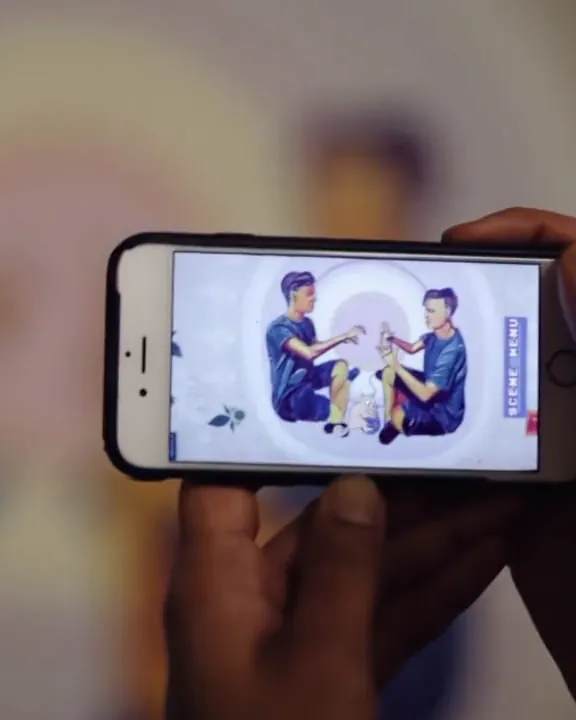
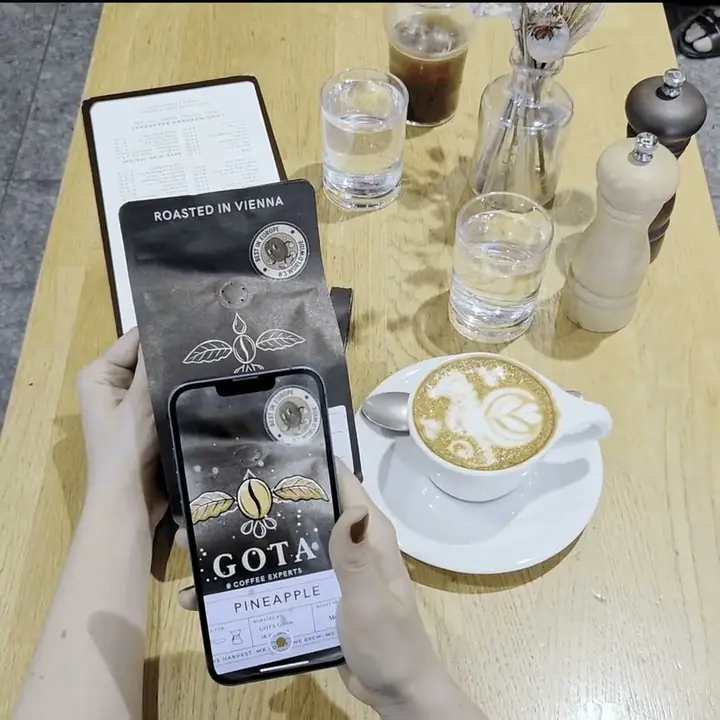
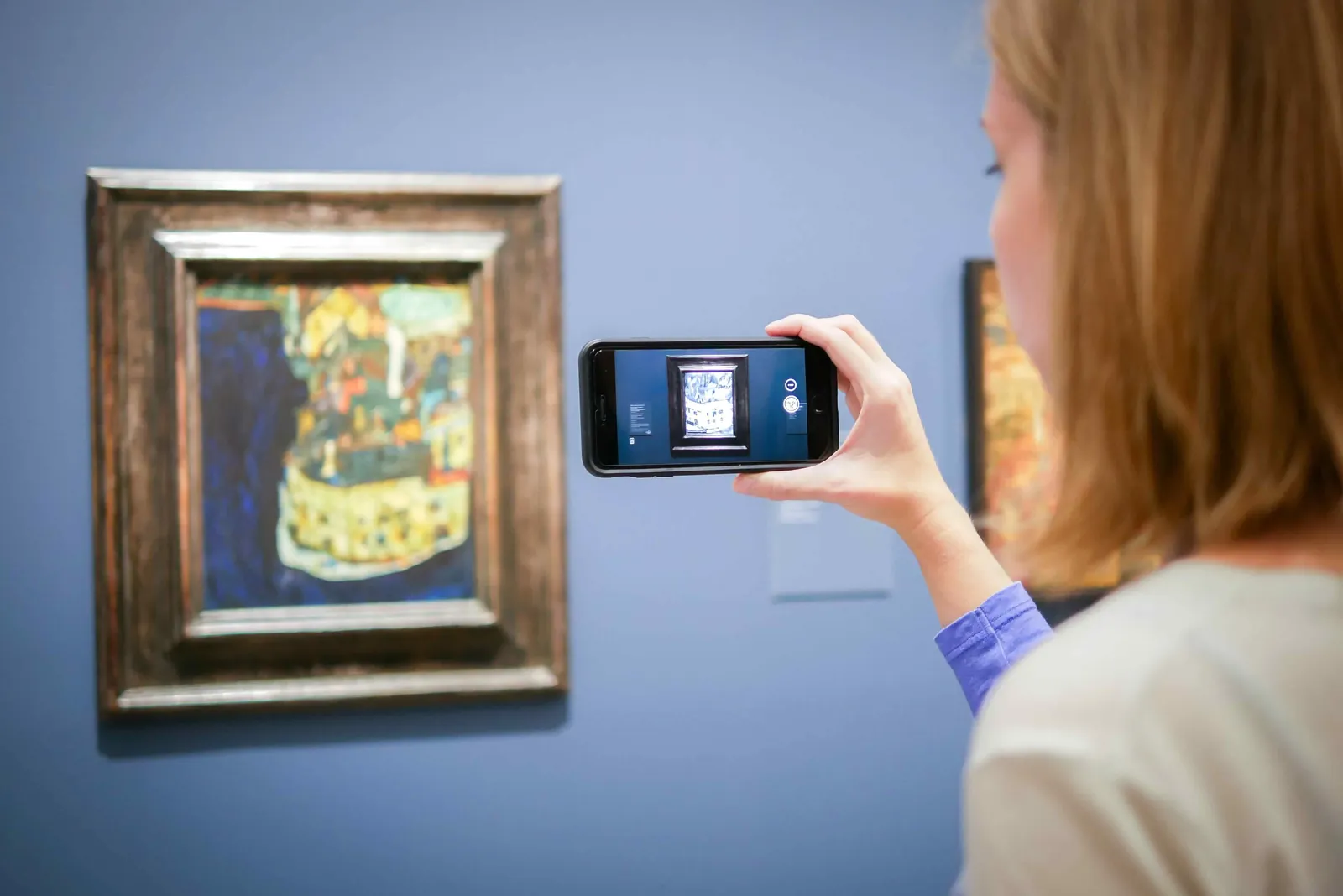
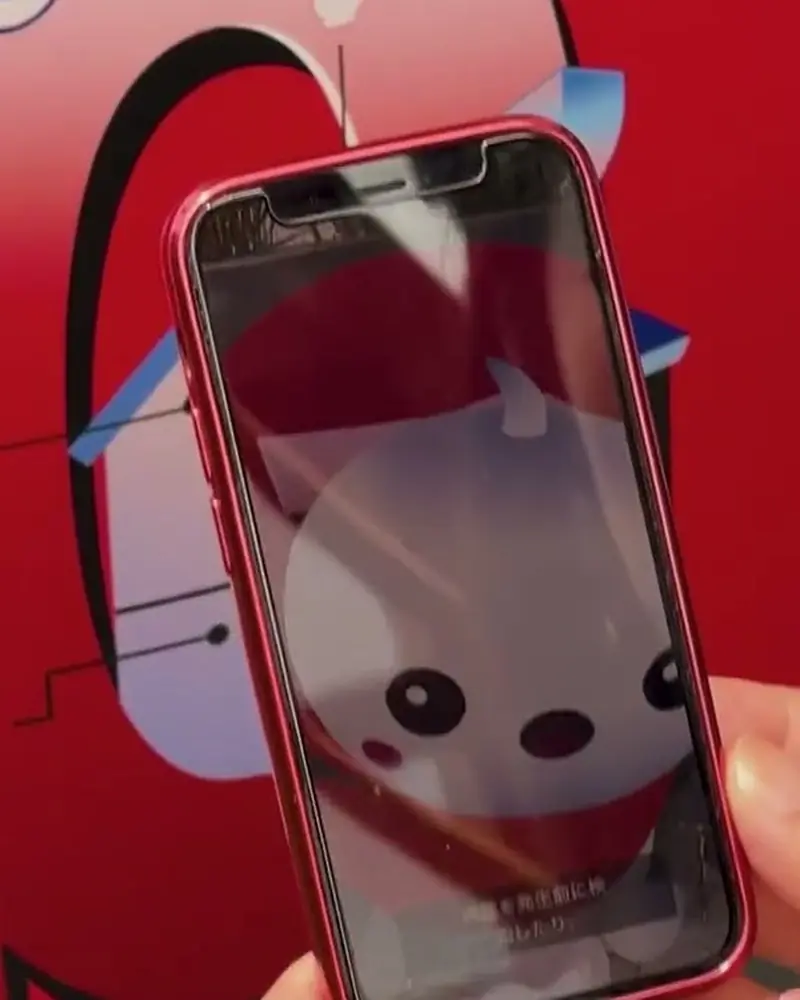
Publica una imagen de tu sitio como WebAR y obtienes un código QR. Tus visitantes lo escanean, apuntan el teléfono a la imagen en pantalla y tu producto, tu logo o tu historia cobra vida en el navegador.
Lo mismo funciona en una feria comercial, en una pantalla en una vitrina o en un correo electrónico. Donde aparezca la imagen, la AR va con ella.
Ventajas
Por qué funciona en tu sitio
Tus visitantes participan
En lugar de seguir de largo, toman el teléfono y ven el producto en AR frente a sus ojos.
Sin app ni programación
WebAR se abre en el navegador del teléfono desde un código QR. Tu sitio web queda tal como está.
Un código, muchos usos
La misma imagen y el mismo código QR funcionan en tu sitio, en una pantalla en una feria, en un boletín y en material impreso.
 Una encuesta interactiva en AR en la Expo 2025Diez stickers a lo largo de la fila del Pabellón de Austria. Cada uno abre una escena de AR con una pregunta.Artivive con la Cámara de Economía de AustriaVer el video
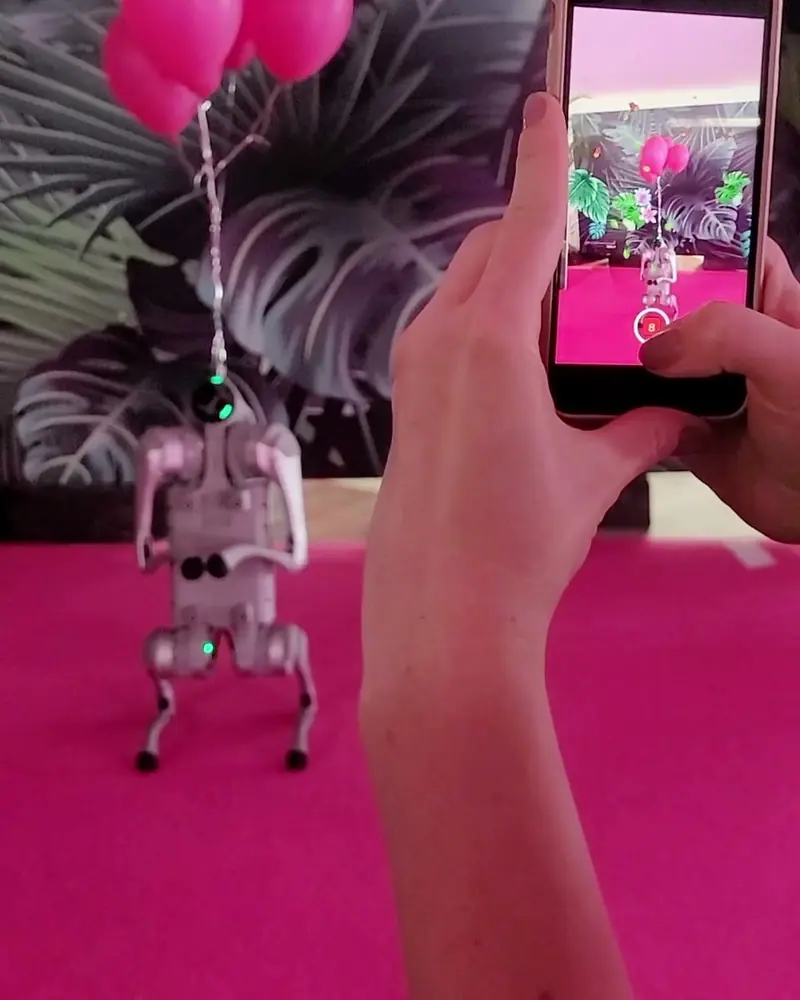 Innovación que se escaneaEl público escanea un panel del stand y de él salen globos y mariposas.WKO Cámara de Economía de AustriaVer el video
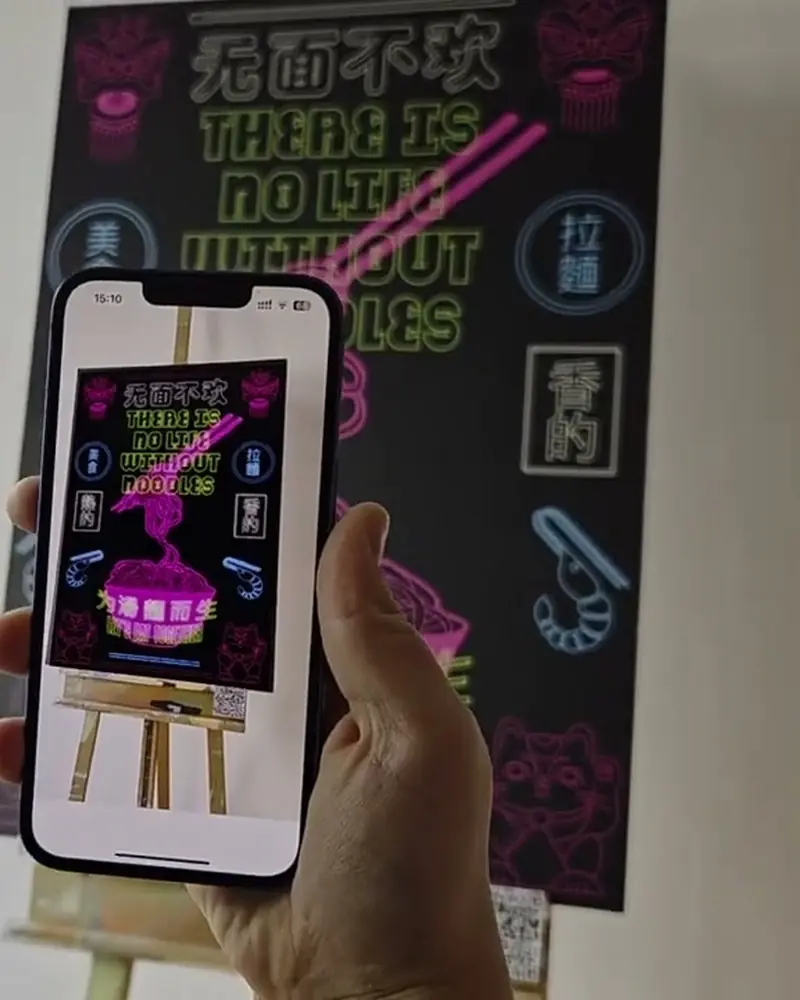 Qué es WebAR: AR sin appUn código QR y un enlace que abren la obra directamente en el navegador del teléfono.ArtiviveVer el video
Ideas para probar
Ideas para tus páginas
Un adelanto de producto
Antes del lanzamiento, la imagen de tu nuevo producto con un video corto o un modelo 3D encima.
Un momento de marca
Tu logo o la imagen de tu campaña, animados en AR, con tu propio dominio y tus colores en Enterprise.
De empresa a empresa
Muestra a tus socios un producto animado antes de fabricarlo. La Cámara de Economía de Austria convirtió los paneles de su stand en AR.
Una encuesta o un juego
Una escena en AR que hace una pregunta, como en el Pabellón de Austria en la Expo 2025.
Detrás de escena
Fotos del equipo en la página “Quiénes somos” que muestran un saludo breve de cada persona.
Lo que necesitas
Antes de empezar
Una lista corta. Lo demás se hace en el editor de Artivive (Bridge).
- La imagen de tu sitio La misma imagen en .jpg o .png, con detalle y contraste, y el lado más largo entre 380 y 8,000 píxeles. Cómo mejorar el reconocimiento.
- Lo que aparece sobre la imagen Video (.mp4, .mov o .gif) de hasta 100 MB, modelos 3D (glTF o GLB), sonido y efectos. Tipos de archivo.
- Un plan a tu medida WebAR funciona en todos los planes, con marca de agua en Basic y Pro. A partir de Pro Plus desaparece. Ver planes.
- El código QR El editor de Artivive te da un enlace y un código QR cuando publicas como WebAR. Cómo funciona WebAR.
Cómo hacerlo
Crea la tuya en cuatro pasos
Todo en el editor de Artivive, desde tu navegador.
Elige qué mostrar
Una imagen de producto, tu logo, una imagen de campaña. Decide qué aparecerá sobre ella: un adelanto, un modelo 3D, un mensaje.
Créala en el editor
En el editor de Artivive (Bridge), haz clic en “Create Artwork” (crear obra), sube la imagen y luego agrega video, sonido, 3D o efectos.
Publica como WebAR
En el menú de la obra, elige “Publish as WebAR” (publicar como WebAR). Obtienes un enlace y un código QR.
Ponlo en tu sitio
Coloca el código QR junto a la imagen. Tus visitantes escanean el código, apuntan el teléfono a la imagen y la AR aparece sobre ella.
¿Primera vez en el editor? Tu primera obra en AR, paso a paso, o el curso gratis.
Consejos
Pequeños detalles que hacen que funcione
Artivive no es un creador de sitios web
Tu sitio sigue igual: Artivive aporta la AR y tú colocas un código QR.
Las pantallas también se escanean
Una imagen en pantalla se escanea igual que una impresa. Pruébala con el tamaño y el brillo que verá el público.
Di qué hacer
Una línea junto al código: “Escanea y apunta el teléfono a la imagen”. Así nadie tiene que adivinar.
Preguntas
Preguntas y respuestas
¿Tus visitantes necesitan una app?
No. El código QR de WebAR abre la cámara en el navegador del teléfono. Quien tenga la app gratuita de Artivive también puede escanear la imagen con ella. Cómo funciona WebAR.
¿Puedo usar imágenes que ya están en mi sitio?
Sí. Sube la imagen al editor y agrega tus capas. No tienes que tocar tu sitio.
¿Cuántas capas puedo agregar?
Hasta tres videos de 100 MB cada uno, además de imágenes y modelos 3D dentro de la memoria de tu plan: 1 MB en Basic, 3 MB en Pro, 5 MB en Pro Plus y 10 MB en Business. Tipos de archivo.
¿Un código QR puede contener varias imágenes?
Sí. Una carpeta de WebAR reúne hasta 10 obras en Pro Plus, 25 en Business y 100 en Enterprise, todas con un solo código.
¿Tengo que cambiar el código QR cuando actualizo la AR?
No. Actualiza la obra y el código sigue siendo el mismo, así que tu sitio se queda como está.
No sé animar. ¿Aun así puedo hacerlo?
Sí. Empieza con las plantillas y las capas de efectos del editor, o encárganos el contenido.