Guía práctica
Enseña con realidad aumentada
Tus estudiantes convierten sus propios dibujos, pósteres y diagramas en AR. Sin código: solo necesitas un navegador y un teléfono.


Qué es
Analógico y digital, en una sola clase
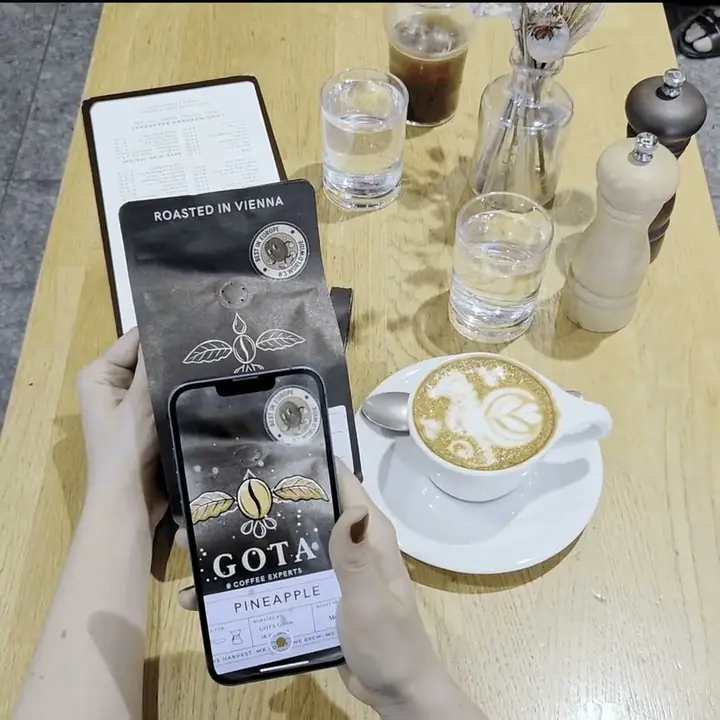
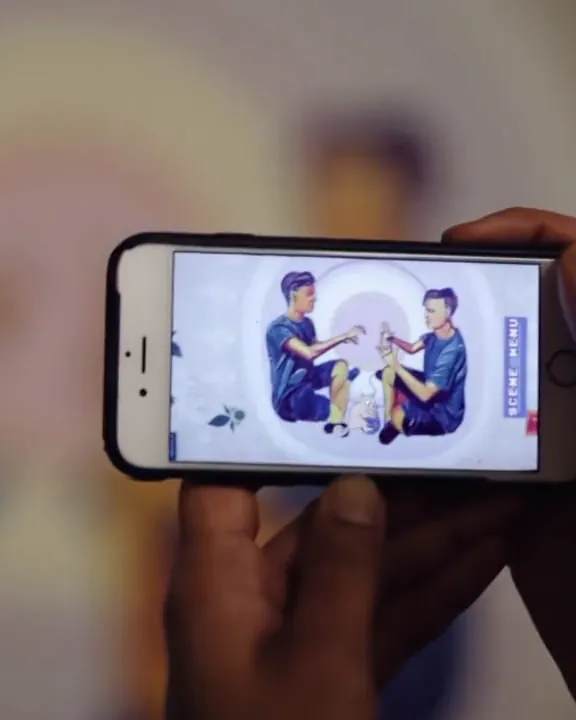
Con Artivive, los estudiantes le suman una capa digital a su propio trabajo. Un dibujo cuenta su historia, un diagrama se convierte en un modelo 3D y un póster de historia reproduce la película que hay detrás.
Aprenden a planear, filmar, animar y presentar, con el trabajo analógico en el centro. Los docentes no necesitan conocimientos técnicos.
Funciona en arte, ciencias, historia e idiomas, en el aula, en un taller o en una exposición escolar.
Ventajas
Por qué funciona en clase
Crean, no solo miran
Planifican, filman, animan y presentan su propio trabajo. La AR es el resultado de la clase, no un video más que consumen.
Lo difícil se vuelve visible
Una molécula en 3D, un edificio histórico o un proceso en movimiento hacen que los temas abstractos sean más fáciles de entender.
Habilidades digitales, trabajo real
Narración, edición de imágenes y presentación, con el dibujo o el póster siempre en el centro.
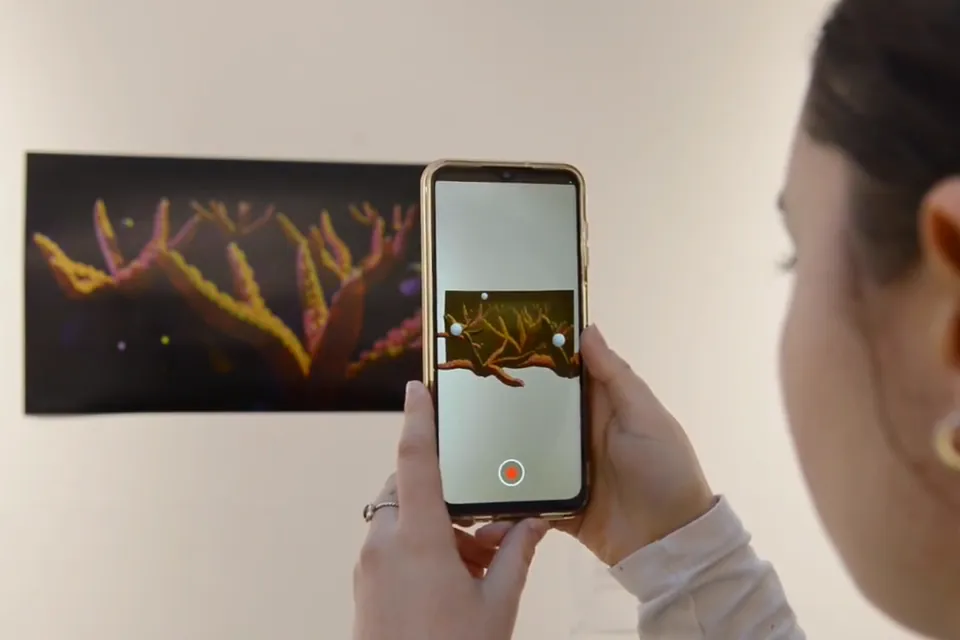 n[ar]ratives: obras en AR de estudiantes de UALEstudiantes de las seis escuelas de UAL produjeron y expusieron obras en AR tras un taller de dos días.Estudiantes de las seis escuelas de UAL, con curaduría de Sophie RisnerVer el video
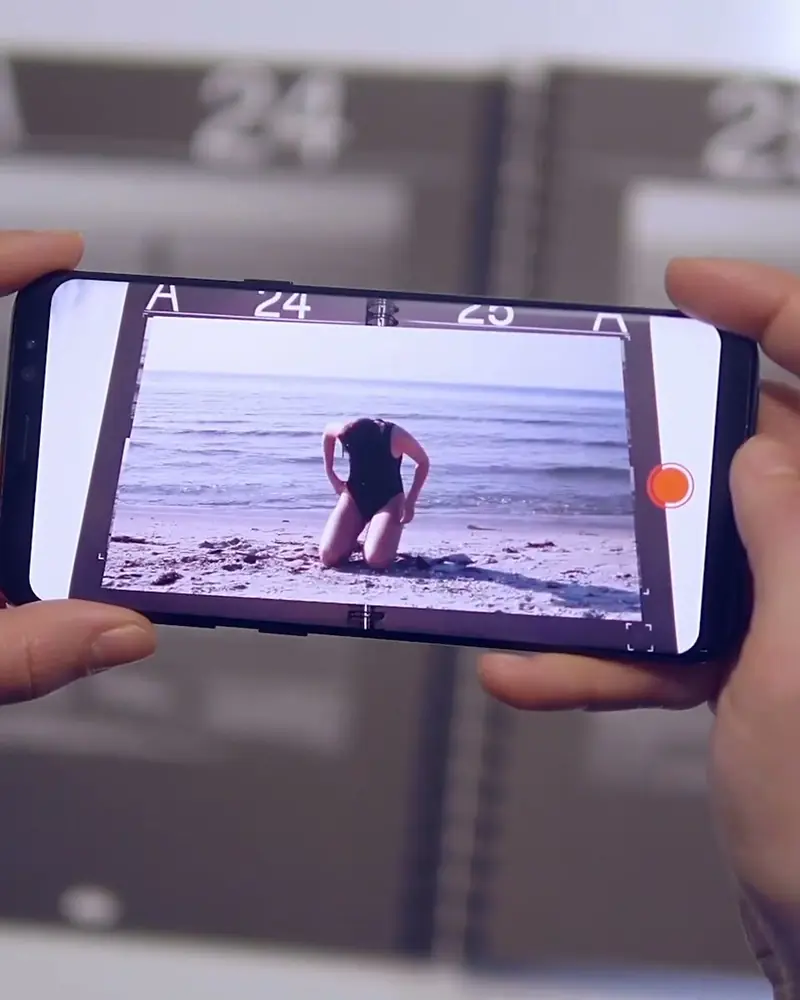 PORT: una revista universitaria en ARLos artículos marcados con un número se convierten en animación cuando alguien escanea la doble página.Estudiantes de la Bauhaus-Universität WeimarVer el video
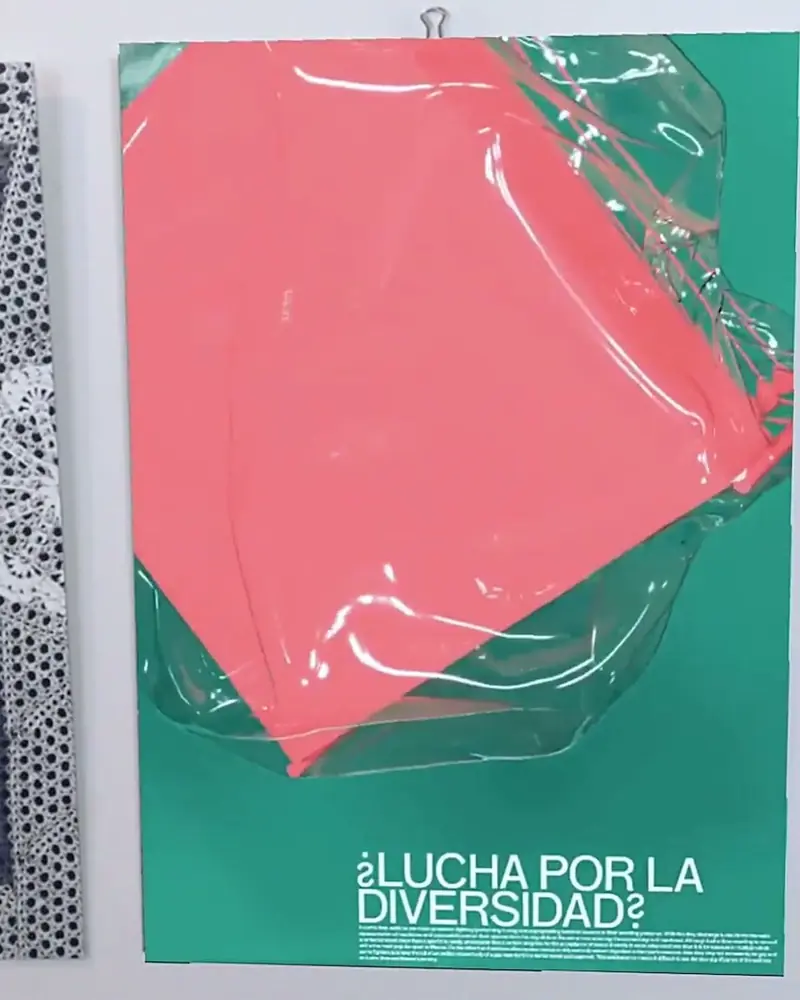 Obras en AR de estudiantes en el Angewandte FestivalEl público del festival escaneó impresiones, murales y empaques hechos por estudiantes.Clase de Fotografía Aplicada y Medios Basados en el Tiempo, Universidad de Artes Aplicadas de VienaVer el video
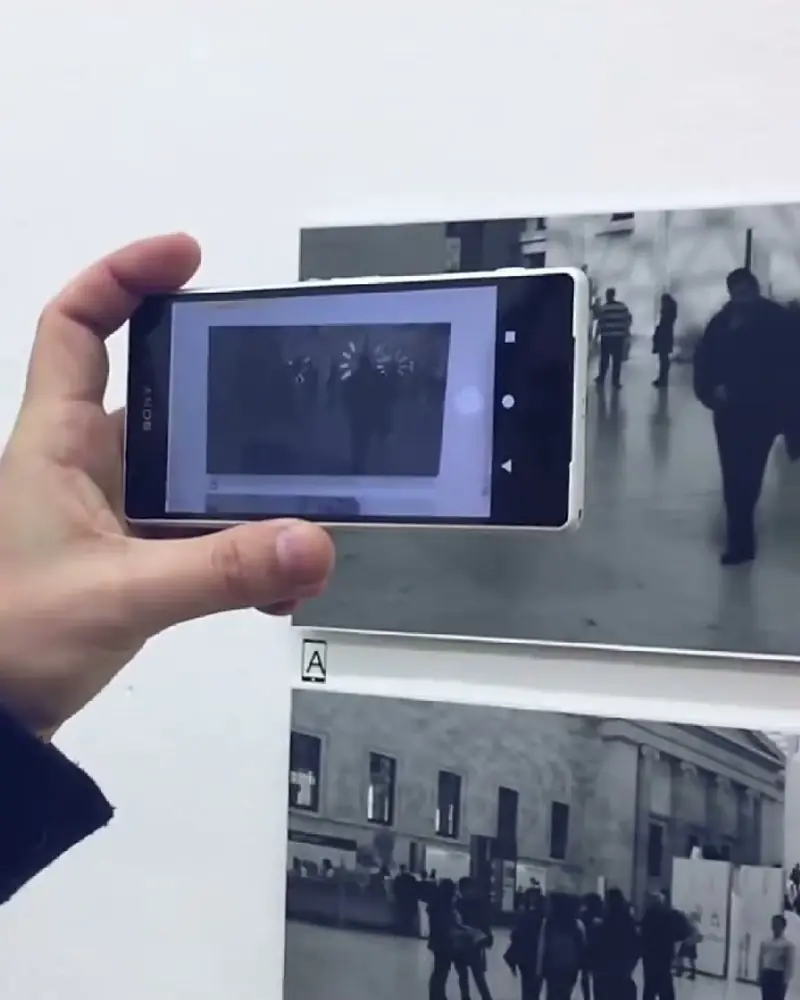 Puertas abiertas en la Academia de Bellas ArtesPequeños dibujos en la pared de un estudio se llenan de video cuando el público los mira con el teléfono.Ted Green, artistaVer el video
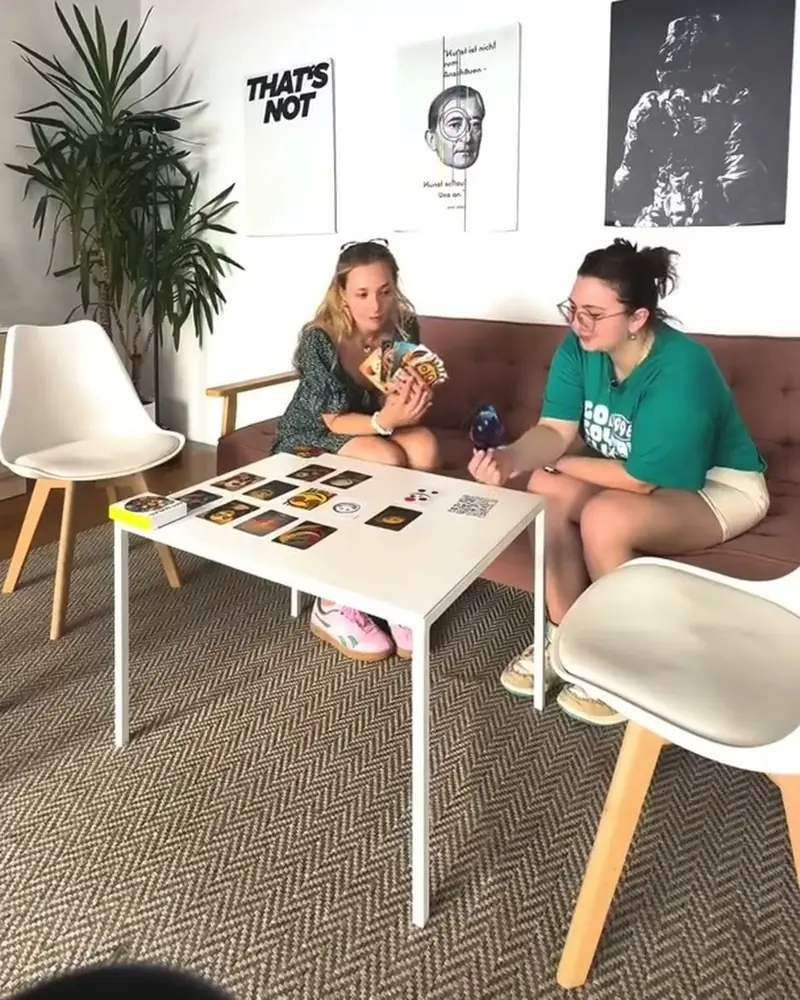 ArtSmiles: la historia del arte como juego de cartas44 cartas, una por movimiento artístico, que se explican solas al escanearlas.ArtSmilesVer el video
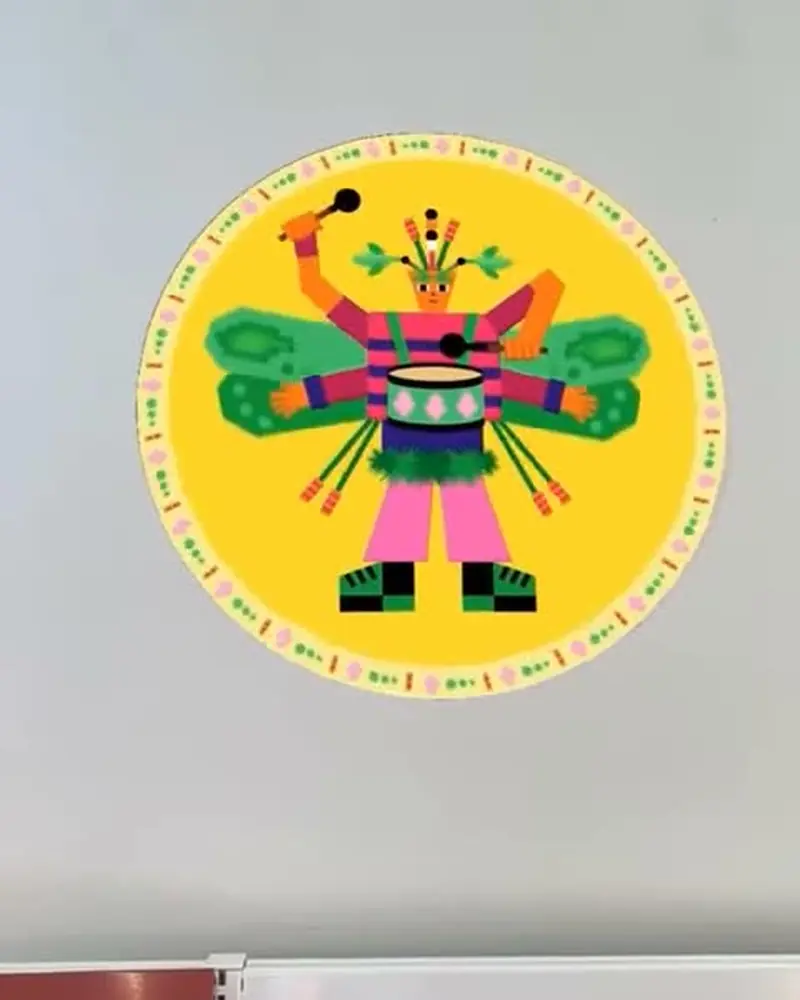 Juega con insectos en las bibliotecas de BrestPersonajes redondos con forma de insecto en stickers y tarjetas que bailan al escanearlos.Guillaumit para las Médiathèques de BrestVer el video
Ideas para probar
Clases para probar
Arte: dibujos que cobran vida
Tus estudiantes dibujan en papel y luego animan su propio dibujo. Con una imagen y un video corto ya tienen un primer proyecto completo.
Ciencias: un póster con un modelo 3D
Un diagrama del corazón, de una célula o de un planeta, con un modelo 3D que tus estudiantes pueden mirar desde todos los ángulos.
Historia: una foto que cuenta lo que pasó
Una foto histórica a la que se le suma una narración o un breve clip documental.
Idiomas: escucha la palabra
Tarjetas de vocabulario con una capa de voz para practicar la pronunciación.
Una exposición escolar
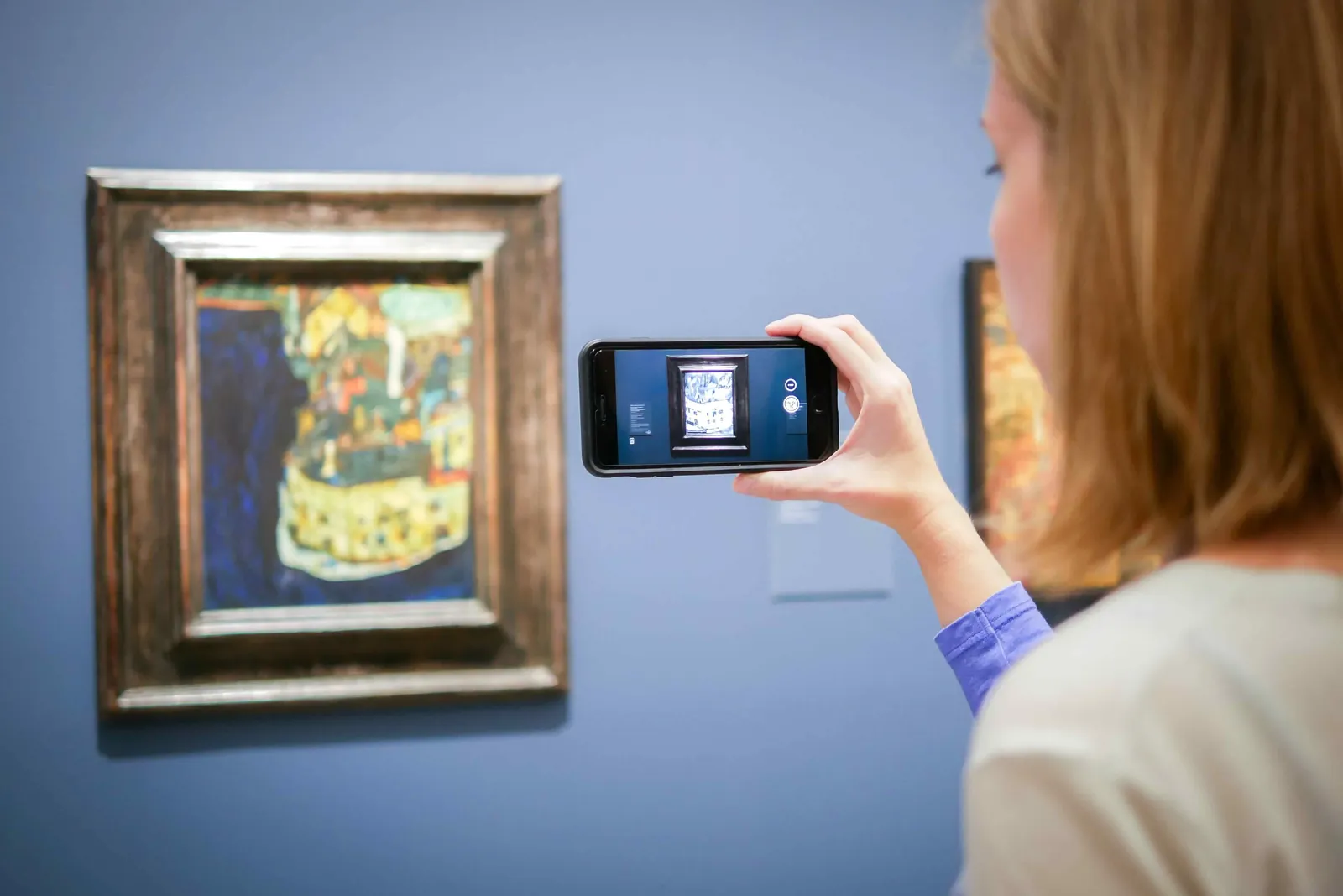
Cuelga los trabajos de la clase y deja que el público los escanee, como hacen los estudiantes de la University of the Arts London y de la Angewandte de Viena.
Una revista escolar
Artículos que continúan en video, como hicieron los estudiantes de la Bauhaus-Universität Weimar con PORT.
Lo que necesitas
Antes de empezar
Una lista corta. Lo demás se hace en el editor de Artivive (Bridge).
- Imágenes para empezar Dibujos, pósteres o fotos de tus estudiantes en .jpg o .png. Las imágenes con detalle y contraste se escanean mejor. Optimiza el reconocimiento.
- Qué agregar Videos cortos filmados con el teléfono (.mp4 o .mov, hasta 100 MB), narraciones, imágenes o modelos 3D. Tipos de archivo.
- Cuentas para la clase Pruébalo por tu cuenta con el plan gratuito y luego dale a cada estudiante una cuenta Pro con el paquete educativo.
- Dispositivos Un navegador para crear en el editor de Artivive, y teléfonos o tablets con la app gratuita de Artivive para ver las obras.
Cómo hacerlo
Crea la tuya en cinco pasos
Todo en el editor de Artivive, desde tu navegador.
Elige la imagen
Un dibujo hecho en clase, una foto histórica, un póster o un diagrama de ciencias: esta es la imagen que el teléfono va a reconocer.
Súbela al editor
En el editor de Artivive (Bridge), tus estudiantes hacen clic en “Create Artwork” (crear obra) y suben la imagen. El editor funciona en el navegador.
Agrega las capas
Un video, una narración, un modelo 3D de una molécula o de un edificio, efectos. Posiciona, rota y escala cada una.
Previsualiza y publica
Pruébala en el editor, publícala y luego escanea la imagen impresa con la app de Artivive.
Muéstrala
Imprime el trabajo para la pared del aula o para una exposición escolar, o compártelo como código QR de WebAR.
¿Primera vez en el editor? Tu primera obra en AR, paso a paso, o el curso gratis.
Consejos
Pequeños detalles que hacen que funcione
Empieza con algo simple
Una imagen y un video corto bastan para un primer proyecto completo. El 3D y los efectos pueden esperar a la siguiente clase.
Deja que presenten su trabajo
Una exposición en clase le da público al trabajo. Nuestras plantillas ayudan al público a escanear las obras.
Agenda un taller
En un solo taller práctico, cada estudiante crea su propia pieza en AR.
Preguntas
Preguntas y respuestas
¿Es difícil de aprender?
No. El editor de Artivive (Bridge) funciona con arrastrar y soltar, pensado para quienes no programan. El curso gratis te guía paso a paso.
¿Qué necesitan los estudiantes?
Una computadora o tablet con navegador para crear, y un teléfono o tablet con la app gratuita de Artivive para ver las obras.
¿Hay un paquete para escuelas?
Sí. El paquete educativo le da a cada estudiante una cuenta Pro. Así funciona el paquete.
¿Qué datos guarda Artivive?
Para crear se necesita una cuenta con correo electrónico; para ver, ninguna. Los datos se procesan en el Espacio Económico Europeo y nuestros servidores principales están en Fráncfort. Política de privacidad.
¿Ofrecen talleres?
Sí, para escuelas, universidades y equipos, desde lo básico hasta una pieza en AR terminada. Talleres.
¿El público necesita una cuenta?
No. Cualquier persona puede escanear y ver gratis, en la app o en el navegador.