
La realidad aumentada te permite dar vida a tus obras añadiendo una capa digital que se ve a través de la app de Artivive o WebAR. Con el editor de Artivive (Bridge) puedes crear una experiencia de AR en cuestión de minutos, sin necesidad de saber programar ni tener conocimientos técnicos.
Antes de empezar
Crear una experiencia de AR se reduce a tres pasos: subir una imagen activadora, añadir tus capas digitales y publicar tu proyecto. Necesitarás una cuenta gratuita de Artivive Creator y el editor de Artivive (Bridge). La guía paso a paso de abajo te acompaña en todo el proceso.
¿Qué es una imagen activadora? La imagen activadora es la imagen que la app de Artivive o WebAR escanea para iniciar tu animación. Puede ser una foto, un dibujo o cualquier imagen que te guste. Las imágenes con mucho contraste y detalladas son las que mejor se reconocen.
1. Crea una obra
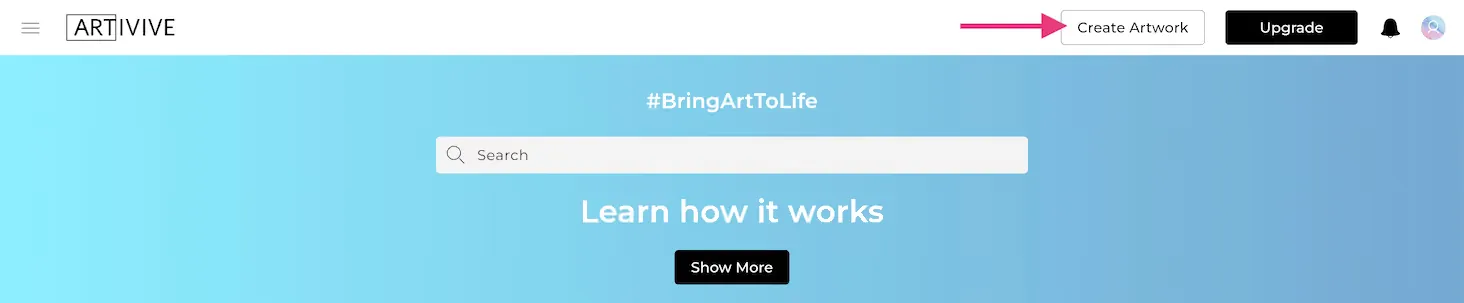
Inicia sesión en el editor de Artivive (Bridge) y haz clic en Create Artwork (crear obra) para empezar un nuevo proyecto.
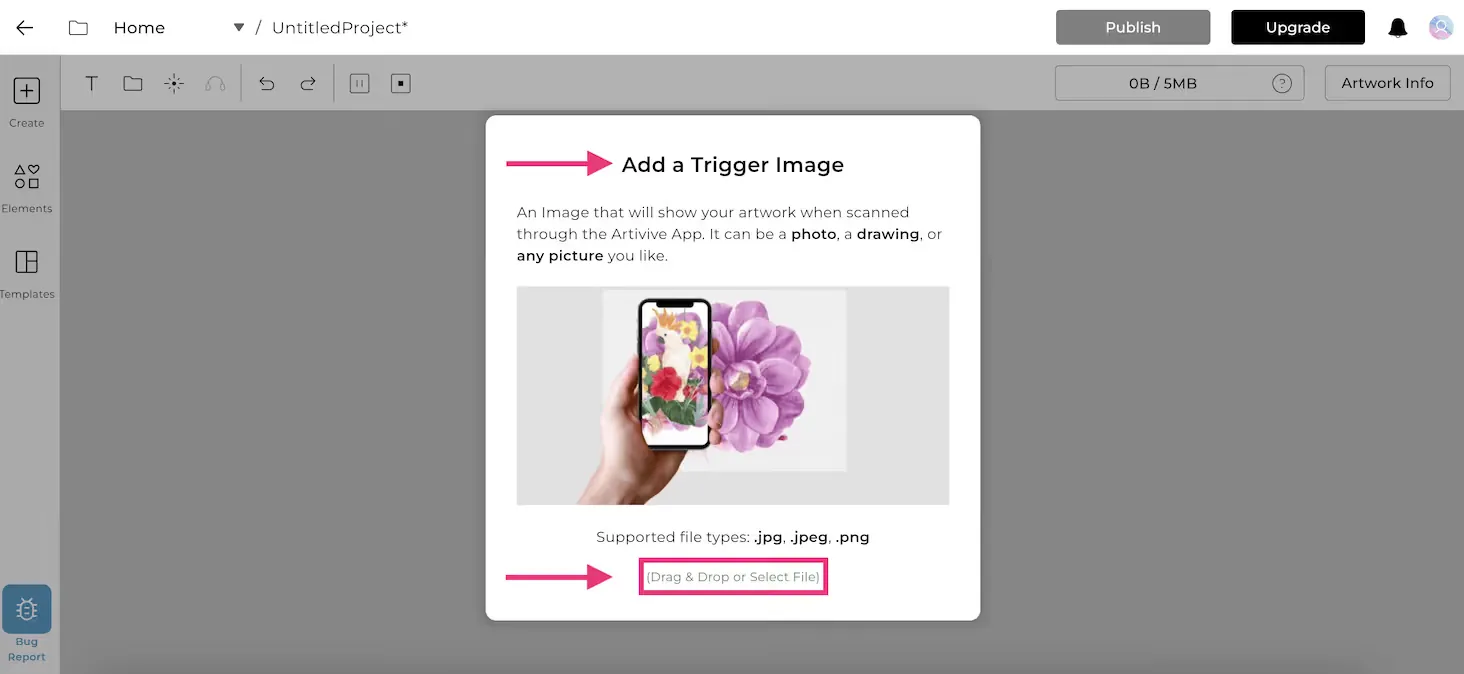
2. Añade tu imagen activadora
Sube la imagen que se escaneará con la app de Artivive o WebAR para activar tu animación. Puede ser una foto, un dibujo o cualquier imagen que te guste. Para que el escaneo sea lo más fluido posible, elige una imagen nítida y con mucho contraste. Descubre más en Optimizar el reconocimiento de imágenes.
3. Añade tus capas digitales
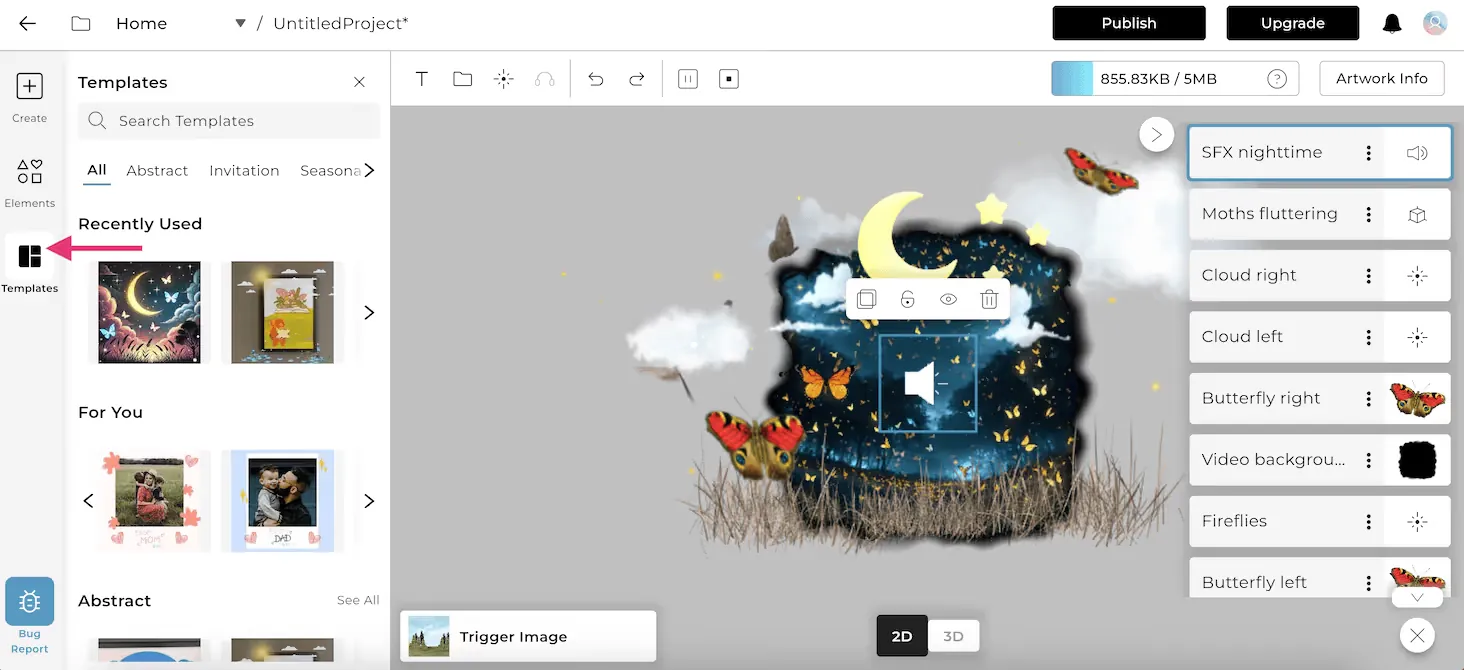
Aquí es donde tu imaginación toma el relevo, sin necesidad de programar. Tienes tres formas de añadir contenido:
- Sube tus propios archivos: imágenes, video, audio u objetos 3D.
- Usa una plantilla de capa de AR ya preparada: un punto de partida rápido que puedes personalizar.
- Explora la biblioteca de elementos: recursos listos para usar integrados en el editor.
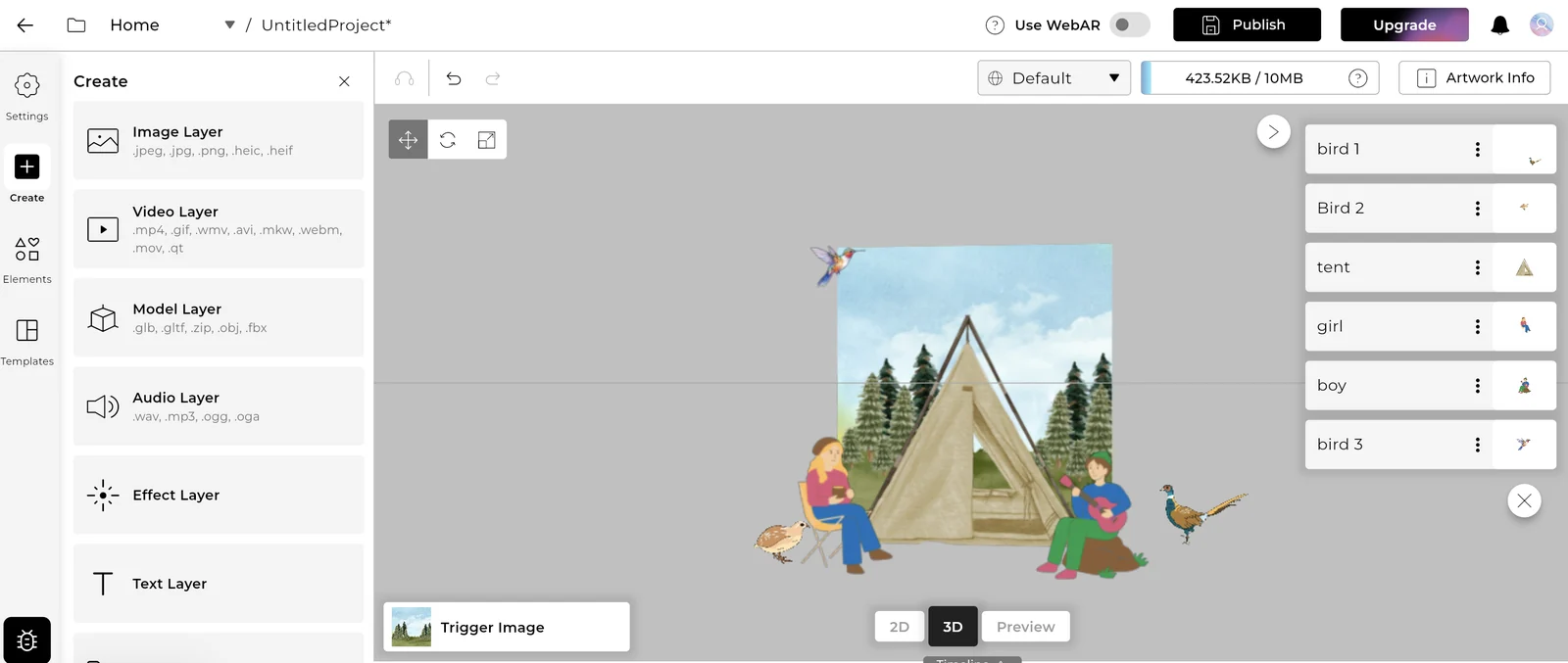
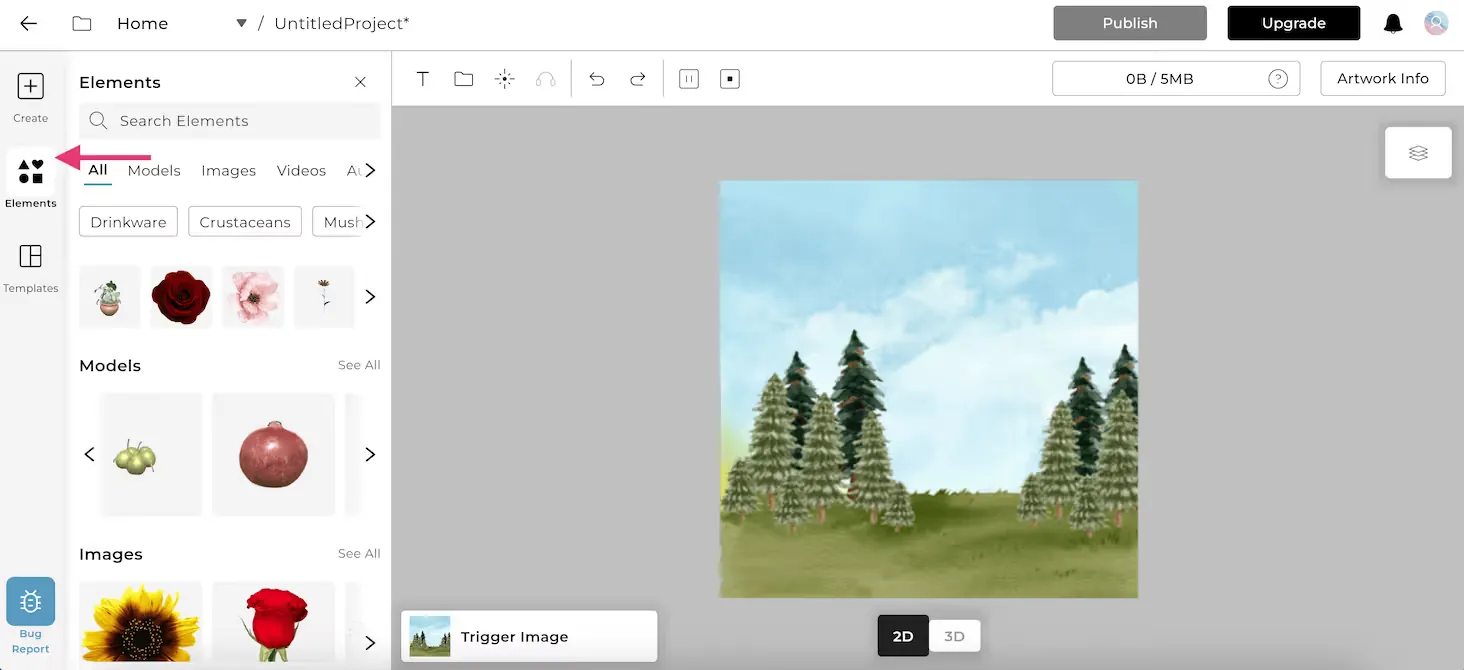
4. Organiza en 2D y 3D
Cambia entre las vistas en 2D y 3D para tener un control total sobre tu experiencia. Mueve, gira y escala cada capa hasta que todo quede exactamente donde tú quieras.
5. Ponle nombre y publica
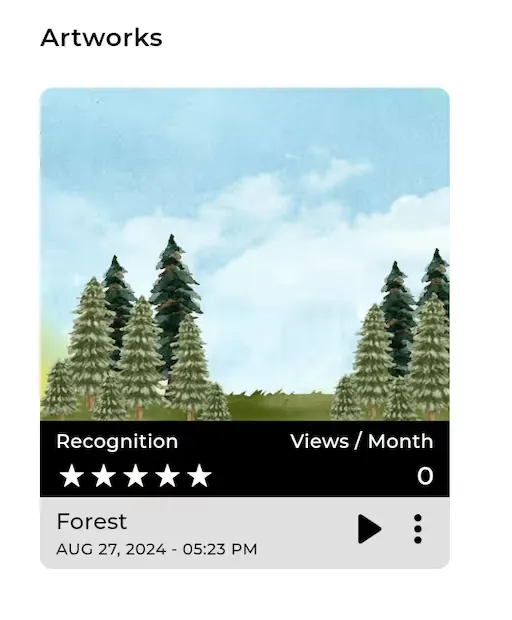
Ponle un nombre a tu obra y publícala. Artivive procesará tu proyecto para que esté listo para escanearse.

6. Previsualiza antes de compartir
Usa el Preview Mode (modo de vista previa) del editor para probar tu experiencia de AR antes de publicarla, así te asegurarás de que se ve y funciona exactamente como quieres para tu público. Es especialmente útil con las funciones Timeline y Sequences, donde también puedes probar las interacciones que hayas configurado.
7. Míralo cobrar vida
Una vez que tu obra haya terminado de procesarse, saca tu dispositivo, abre la app de Artivive o escanea el código QR para abrir la experiencia WebAR, y observa cómo tu obra cobra vida.
Archivos compatibles y límites de tamaño
- Imágenes: .jpg y .png
- Video: .mp4, .gif, .mov, hasta 100 MB (que no dure más de 45 segundos)
- Objetos 3D: glTF y GLB (también .obj, .fbx o un archivo .zip)
- Tamaño máximo de archivo para imágenes y 3D: 1 MB en Basic, 3 MB en Pro, 5 MB en Pro Plus, 10 MB en Business y Enterprise
- Imagen activadora: el lado más largo debe estar entre 380 y 8000 píxeles
Echa un vistazo a Tipos de archivo para ver todos los detalles.
Sigue adelante
¿Prefieres verlo en video? Sigue el tutorial Artivive en 3 minutos. ¿Quieres animación y AR sin descargas? Actualiza a Pro Plus para desbloquear Timeline, Sequences y WebAR sin marca de agua.
¿Quieres saber más? Explora las funciones de Artivive o echa un vistazo al Centro de ayuda.
¿Quieres probarlo? Abre el editor de Artivive o crea una cuenta gratis.