Guía práctica
Cómo darle vida a tus fotos como por magia
El retrato enmarcado gira la cabeza. La foto del periódico empieza a moverse. Solo hace falta un teléfono.


Qué es
Un video dentro del marco
Una foto mágica es una impresión con un video que se reproduce encima. Al mirarla con un teléfono, las personas de la foto cobran vida, como en las fotos vivientes de una película de fantasía.
El efecto es sencillo: el teléfono reconoce la foto y un clip corto con el mismo encuadre se reproduce justo encima.
Funciona con retratos, portadas, pinturas y tarjetas. Los museos usan el mismo efecto: en el museo Albertina, fotogramas de películas reproducían la escena de la que fueron tomados.
Ventajas
Por qué parece magia
La imagen fija despierta
Nadie espera que una foto se mueva. Cuando lo hace, la gente vuelve a mirarla y se la muestra a quien tiene al lado.
Es fácil de hacer
Una foto y un clip con el mismo encuadre. No necesitas software de efectos especiales.
Funciona con cualquier impreso
Retratos, periódicos, portadas de revista, cartas de juego y pinturas pueden llevar un clip.
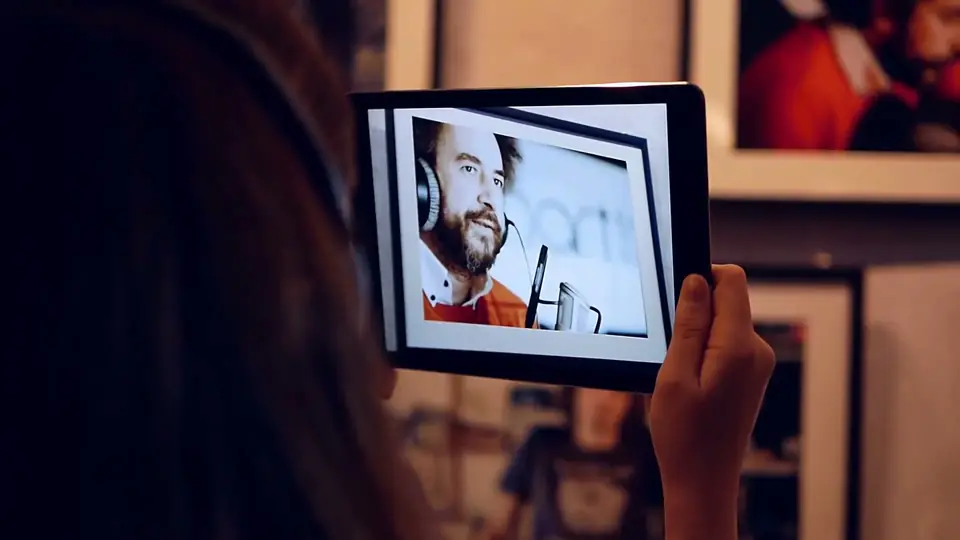
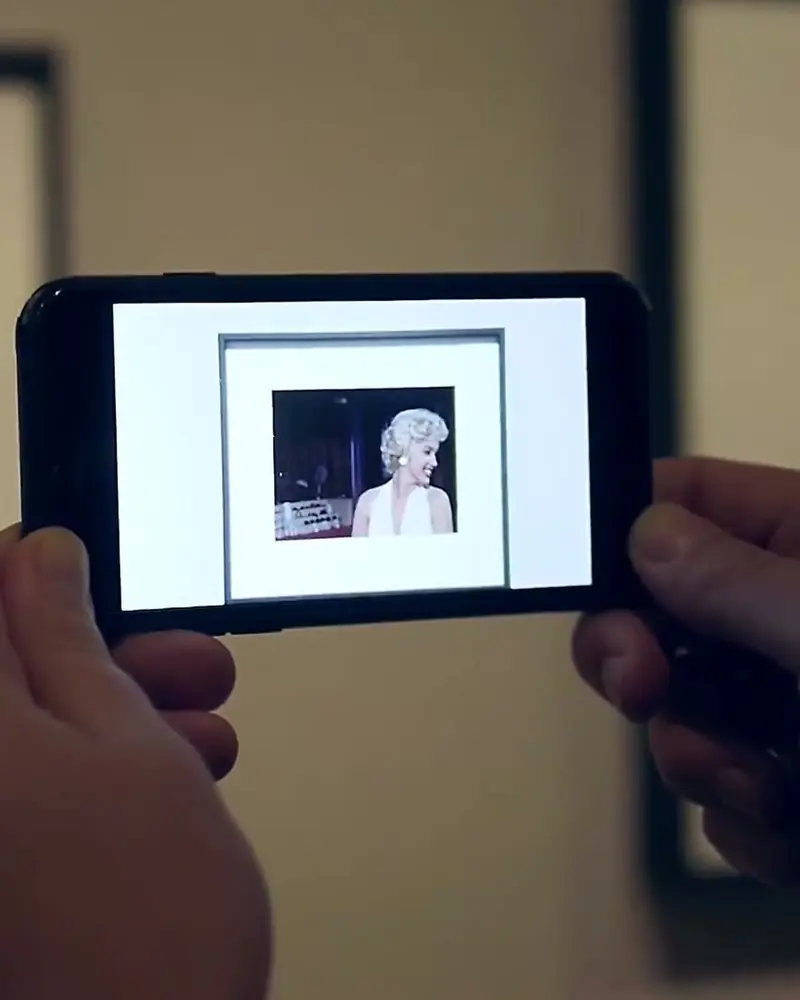 Fotogramas de cine que empiezan a moverseLas fotografías se quedaron en la pared y la escena de la película se reproducía sobre cada impresión.Artivive para el Museo Albertina, VienaVer el video
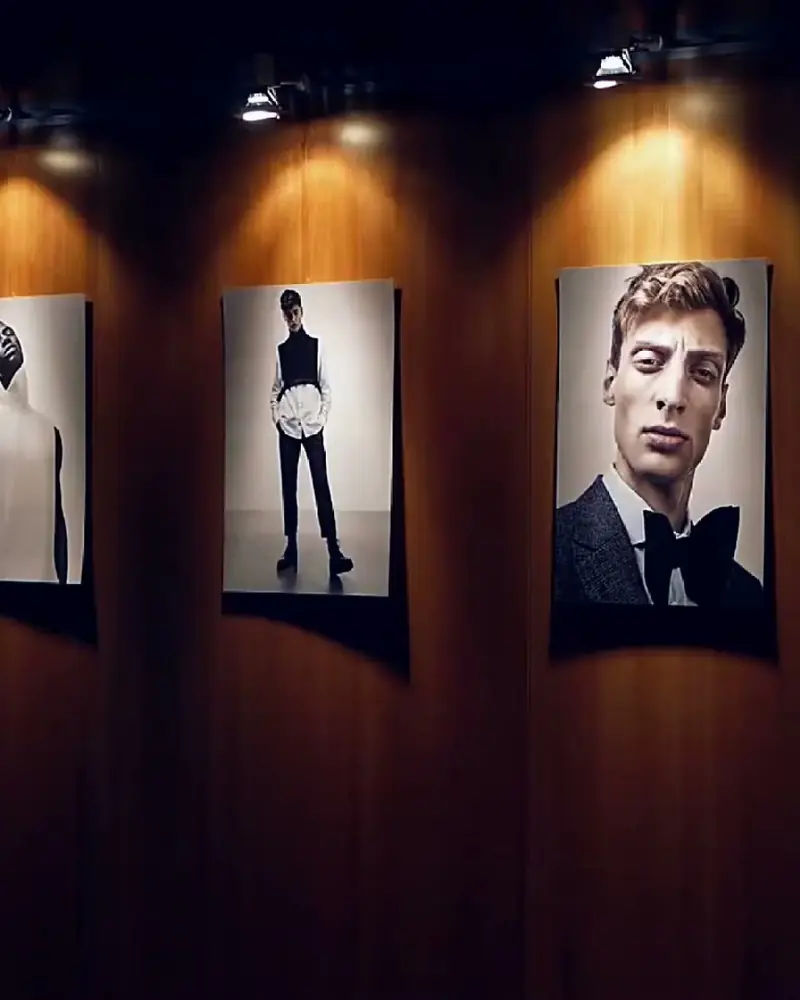 El lanzamiento de una revista con páginas para escanearEl público escaneó los retratos de las paredes y la propia revista impresa.Litto, Dimitrios Vellis y Markus C. Ender para VangardistVer el video
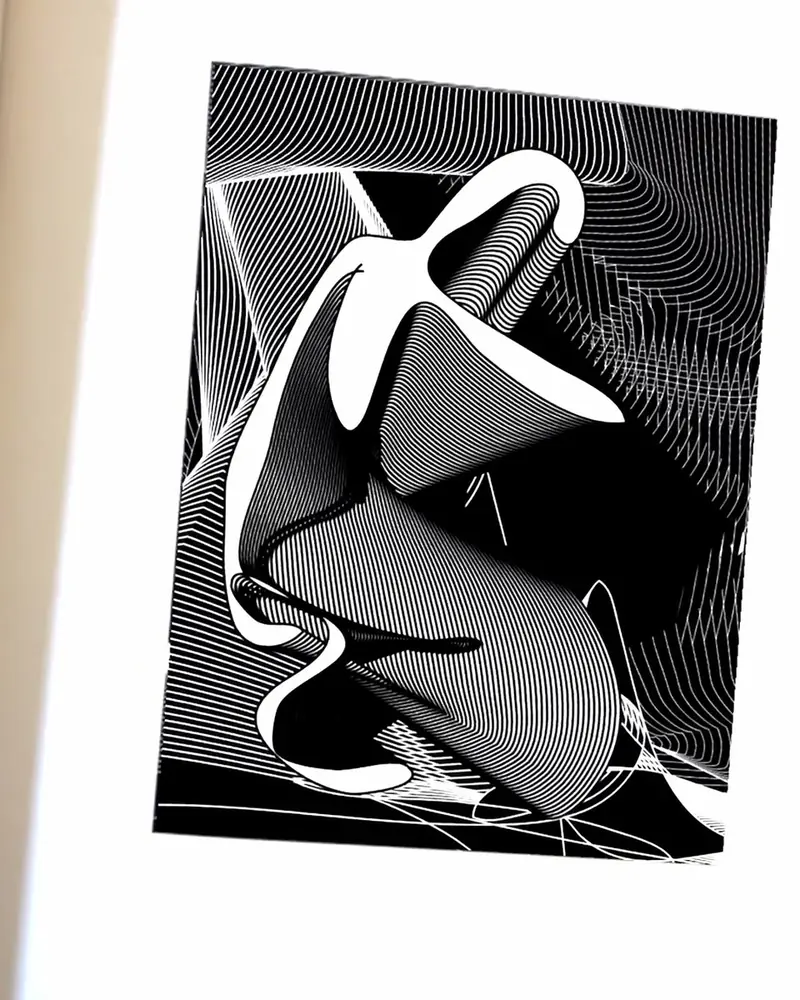 Goldberg: páginas de revista en ARQuien lee sostiene el teléfono sobre una doble página y el dibujo se anima dentro de ella.Goldberg MagazineVer el video
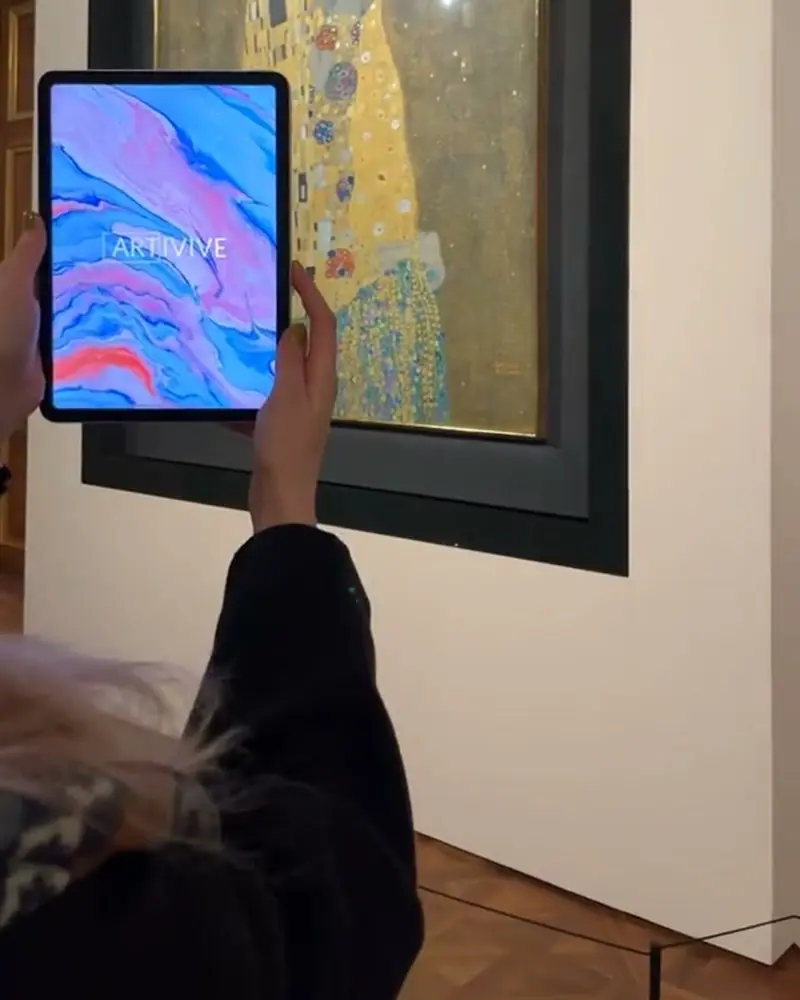 El beso de Klimt, animadoLa hoja de oro se desplaza y la pareja se anima dentro del marco.Gustav Klimt, Museo Belvedere, VienaVer el video
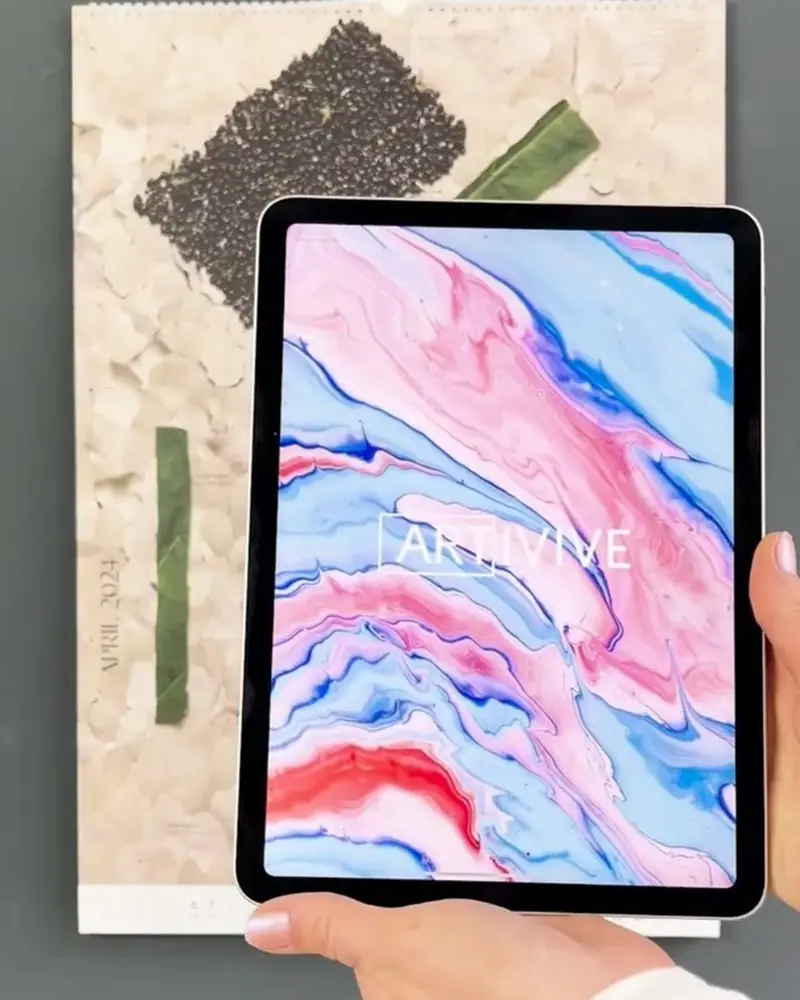 El calendario WALDPinturas famosas recreadas con hojas y musgo. En AR se ve cómo se hizo cada imagen.Pia Scharler y Craig Dillon para WALD MagazinVer el video
Ideas para probar
Hechizos para probar
Un retrato vivo
Un retrato enmarcado que parpadea, sonríe o gira la cabeza cuando alguien pasa con un teléfono.
Una portada de periódico
Imprime tu propia portada, con una foto que muestra la noticia en movimiento, como en una película de fantasía.
Una pintura que despierta
Haz que una pintura se mueva unos segundos, como El beso de Klimt en el Belvedere.
Cartas coleccionables
Una serie de cartas de personajes, cada una con su propio clip corto. Colecciónalas todas.
Una portada de revista
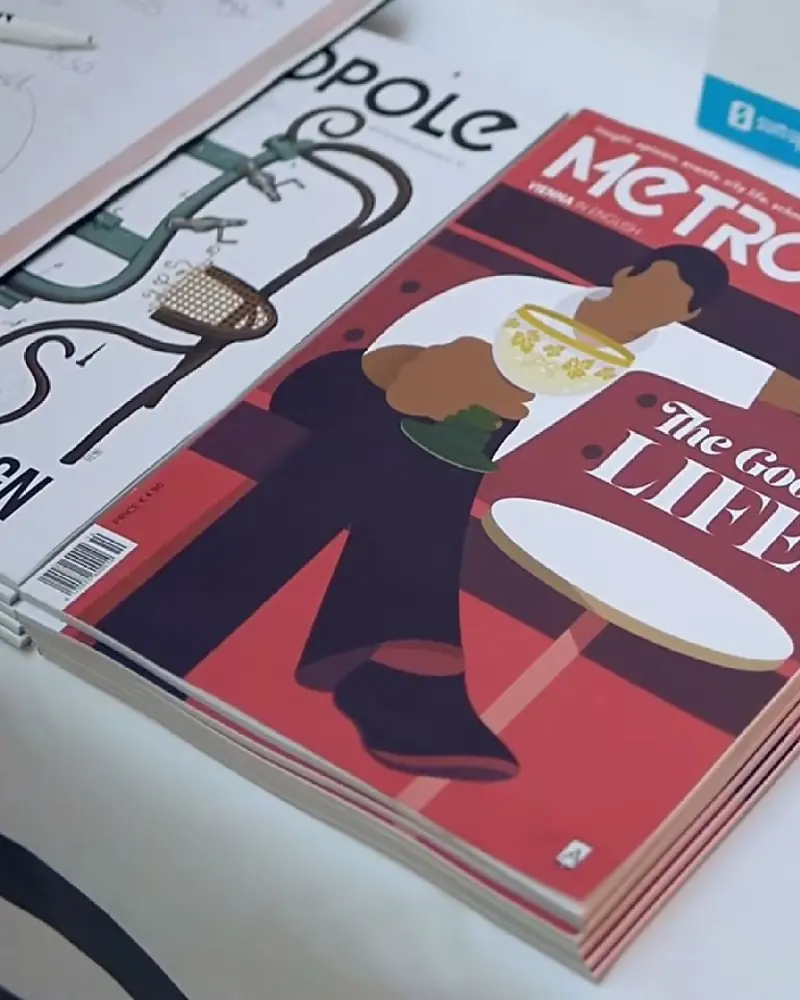
Una portada que se termina el café, como la ilustración de Lilly Panholzer para Metropole.
Fotogramas de película
Fotogramas que reproducen la escena de la que salieron, como en la exposición de fotogramas de la Albertina.
Lo que necesitas
Antes de empezar
Una lista corta. Lo demás se hace en el editor de Artivive (Bridge).
- La foto La foto impresa en .jpg o .png, con detalle y contraste. Optimiza el reconocimiento.
- El clip Un video con el mismo encuadre (.mp4, .mov o .gif), de hasta 100 MB. Lo ideal es que dure menos de 45 segundos. Tipos de archivo.
- Un toque de brillo Partículas, sonido, objetos 3D o plantillas de los elementos del editor, si quieres más.
- Un plan a tu medida El plan Basic, gratis, incluye 50 vistas para probarlo. WebAR sin marca de agua está disponible desde Pro Plus. Ver los planes.
Cómo hacerlo
Crea la tuya en cinco pasos
Todo en el editor de Artivive, desde tu navegador.
Elige la imagen
Un retrato, una foto grupal, una página de periódico o una pintura. Imprímela, enmárcala o pégala.
Graba el clip
Graba un clip corto con el mismo encuadre que la foto, para que la imagen fija y el video coincidan.
Súbelo al editor
En el editor de Artivive (Bridge), haz clic en “Create Artwork”, sube la foto y luego agrega el clip encima como capa de video.
Agrega un toque de brillo
Partículas, sonido o un objeto 3D de los elementos y plantillas del editor completan el efecto.
Publica y escanea
Ponle nombre a la obra, publícala y escanea la impresión con la app de Artivive.
¿Primera vez en el editor? Tu primera obra en AR, paso a paso, o el curso gratis.
Consejos
Pequeños detalles que hacen que funcione
Empieza y termina en la imagen fija
Si el primer y el último fotograma del clip coinciden con la foto, la imagen parece despertar y volver a dormirse.
Alinéalo con precisión
Escala la capa de video para que cubra la foto de borde a borde. La vista 2D del editor te permite hacerlo con precisión.
Si no se puede escanear
Con poco contraste o con patrones repetitivos, al teléfono le cuesta reconocer la foto. Cómo optimizar el reconocimiento de imágenes.
Preguntas
Preguntas y respuestas
¿Cómo la ven otras personas?
Con la app gratuita de Artivive o con un código QR de WebAR que se abre en el navegador. Cómo ver AR.
¿El video puede tener fondo transparente?
Sí. En el editor de Artivive (Bridge) puedes volver transparente un color del video, y los GIF transparentes también funcionan. Tipos de archivo.
¿Qué más funciona?
Pinturas, naipes, pósters, páginas de libros. Cualquier impresión con suficiente detalle puede llevar un video.
¿Puedo agregar sonido?
Sí. La música o una voz suena junto con el clip, siempre que el teléfono no esté en silencio. También puedes hacer que el sonido se reproduzca solo con auriculares.
No puedo escanear mi obra. ¿Qué hago?
Revisa la calificación con estrellas en el editor de Artivive (Bridge) y evita los patrones repetitivos. Optimiza el reconocimiento de imágenes.
Mi obra muestra un error después de publicarla. ¿Y ahora?
Consulta solución de problemas en el Centro de ayuda o contacta a soporte.