
Todo lo que necesitas saber sobre cómo usar modelos 3D en el editor de Artivive (Bridge): tipos de archivo compatibles, límites de tamaño y cómo exportar desde Blender para obtener los mejores resultados.
Lo que debes saber sobre los objetos 3D en el editor de Artivive
Puedes incorporar modelos 3D a tus experiencias de AR directamente en el editor. A continuación encontrarás los tipos de archivo compatibles, los límites de tamaño y la mejor forma de exportar tus modelos desde Blender para que se vean lo mejor posible al escanearlos.
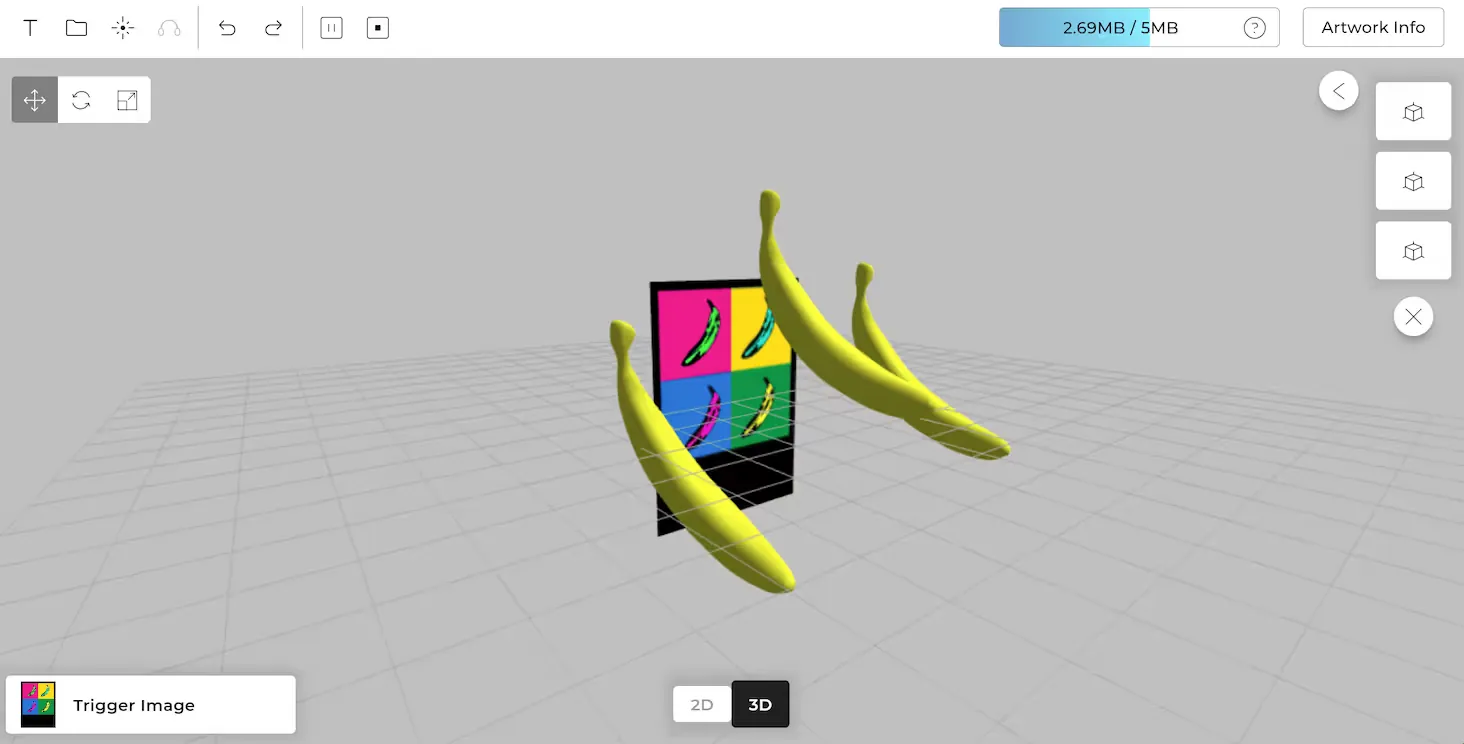
¿QUÉ TIPOS DE ARCHIVOS SON COMPATIBLES CON LOS OBJETOS 3D?
Para los objetos 3D, los archivos compatibles son glTF y GLB (funciona mejor). También funcionan los archivos .obj y .fbx. Además, puedes subir tus archivos en un archivo zip.
¿QUÉ DEBE INCLUIR EL ARCHIVO ZIP?
Si subes tu objeto 3D como archivo zip, asegúrate de que se incluyan todas las texturas (si son jpeg o png). De lo contrario, tus texturas no se verán.
¿QUÉ TAMAÑO DEBE TENER MI OBJETO 3D?
El tamaño máximo de archivo para los objetos 3D es:
- 1 MB en el plan Basic gratuito
- 3 MB para quienes tengan una suscripción Pro
- 5 MB para quienes tengan una suscripción Pro Plus
- 10 MB para quienes tengan una suscripción Business o Enterprise
*Para obtener los mejores resultados, exporta tu objeto desde Blender. Si estás trabajando fuera de Blender, puedes importarlo a Blender y exportarlo desde allí para conseguir los mejores resultados.
LAS MEJORES FORMAS DE EXPORTAR DESDE BLENDER
Exporta como: glTF (es lo que mejor funciona); los archivos .obj y .fbx también sirven.
Formato: binario con texturas (todas las texturas y colores del modelo ya están incluidos). Si no, tendrás que comprimirlo en un archivo .zip.
Asegúrate de seleccionar:
- Compresión: reduce siempre el tamaño
- Animación (si la hay): selecciónala para que también se exporte con el modelo
CÓMO MANTENER EL TAMAÑO POR DEBAJO DE 3 MB (EN BLENDER)
Ve a Modificadores -> Decimate. Esto reduce el número de vértices y caras de la malla (objeto) y hace que el modelo ocupe menos espacio.
Texturas: texturas de imagen (reduce la textura de color), redúcelas en Photoshop. Los colores que hay en Blender también sirven.
ARCHIVOS DE EJEMPLO CON LOS QUE PROBAR
Aquí tienes algunos archivos de ejemplo para que experimentes. Descárgalos aquí.
*Si tienes alguna duda o necesitas más ayuda, no dudes en enviarnos un correo a nora@artivive.com.
¿Quieres probarlo? Abre el editor de Artivive o crea una cuenta gratis.