
Cómo cancelar, cambiar a un plan inferior o pausar tu suscripción a Artivive, paso a paso.
* Todas nuestras suscripciones se renuevan automáticamente según la opción que hayas elegido
(mensual o anual)
Cómo cancelar la suscripción
Puedes cancelar o cambiar a un plan inferior en cualquier momento entrando en el panel de control de tu perfil en el editor de Artivive (Bridge) y haciendo clic en “Manage Subscription”. El cambio se aplicará en el próximo periodo de facturación.
Paso 1: Ve al panel de control de tu perfil en Bridge

Paso 2: Haz clic en “Manage Subscription”
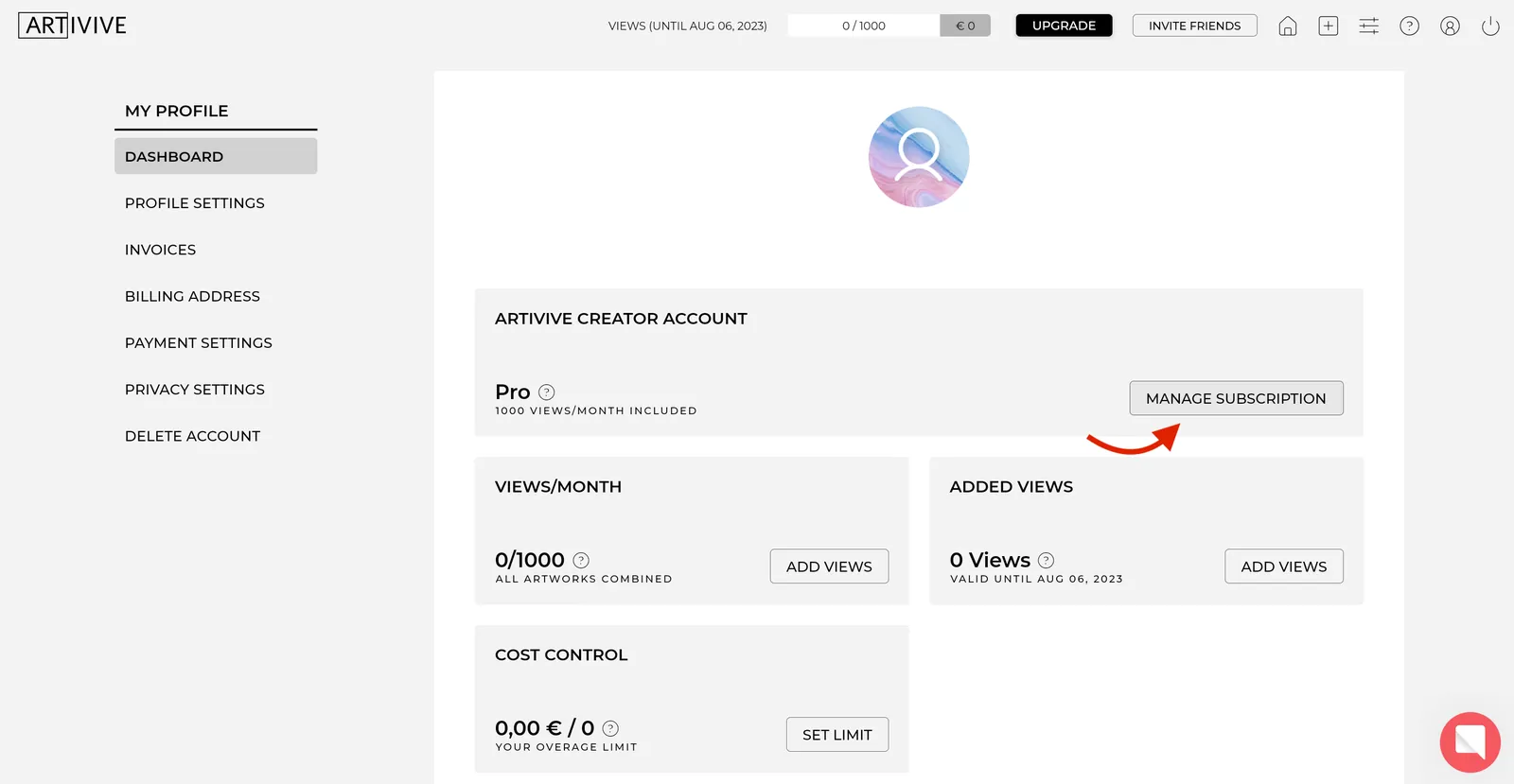
Paso 3: Selecciona “Unsubscribe” (cancelar suscripción) debajo de tu plan actual; los cambios se aplicarán en tu próximo ciclo de facturación.
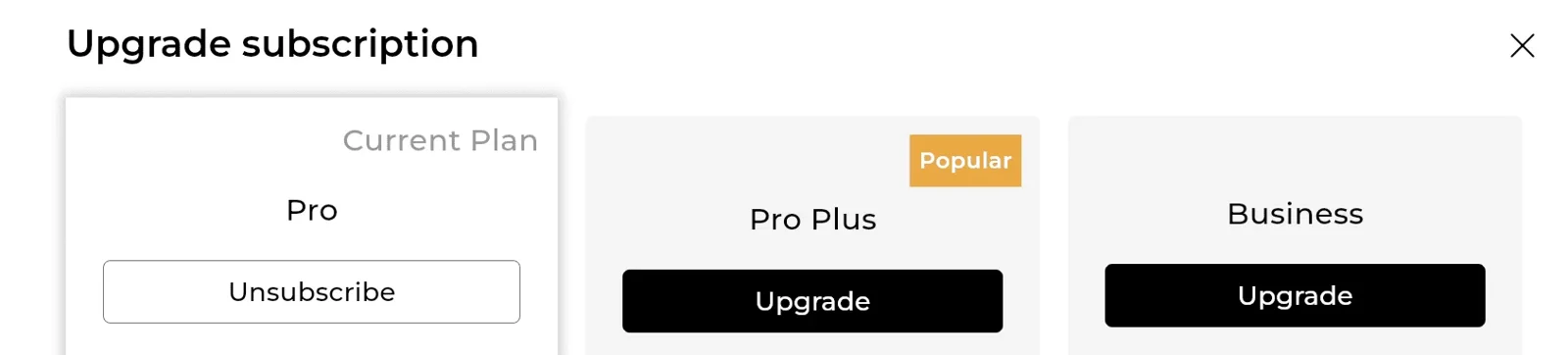
¿Lo haces desde el teléfono? Ve a tu perfil y pulsa el botón “Upgrade” (mejorar) debajo de tu suscripción actual para gestionarla o cancelarla.
Pausar la suscripción
Si solo quieres desactivar tu suscripción durante un breve periodo, te ofrecemos la opción de pausarla.
Puedes pausar tu suscripción hasta un máximo de 3 meses. Para ello, sigue el proceso de cancelación y selecciona la opción de pausar la suscripción cuando te aparezca. La suscripción se reanudará automáticamente una vez finalizado el periodo de pausa.
Paso 1: Es el mismo proceso que para cancelar la suscripción
Paso 2: Se te preguntará si quieres cancelarla o tomarte un descanso temporal, mira a continuación:
¿Quieres probarlo? Abre el editor de Artivive o crea una cuenta gratis.